Packs d'interface
Mint Kit de panneaux — panneaux à barre de titre et boutons
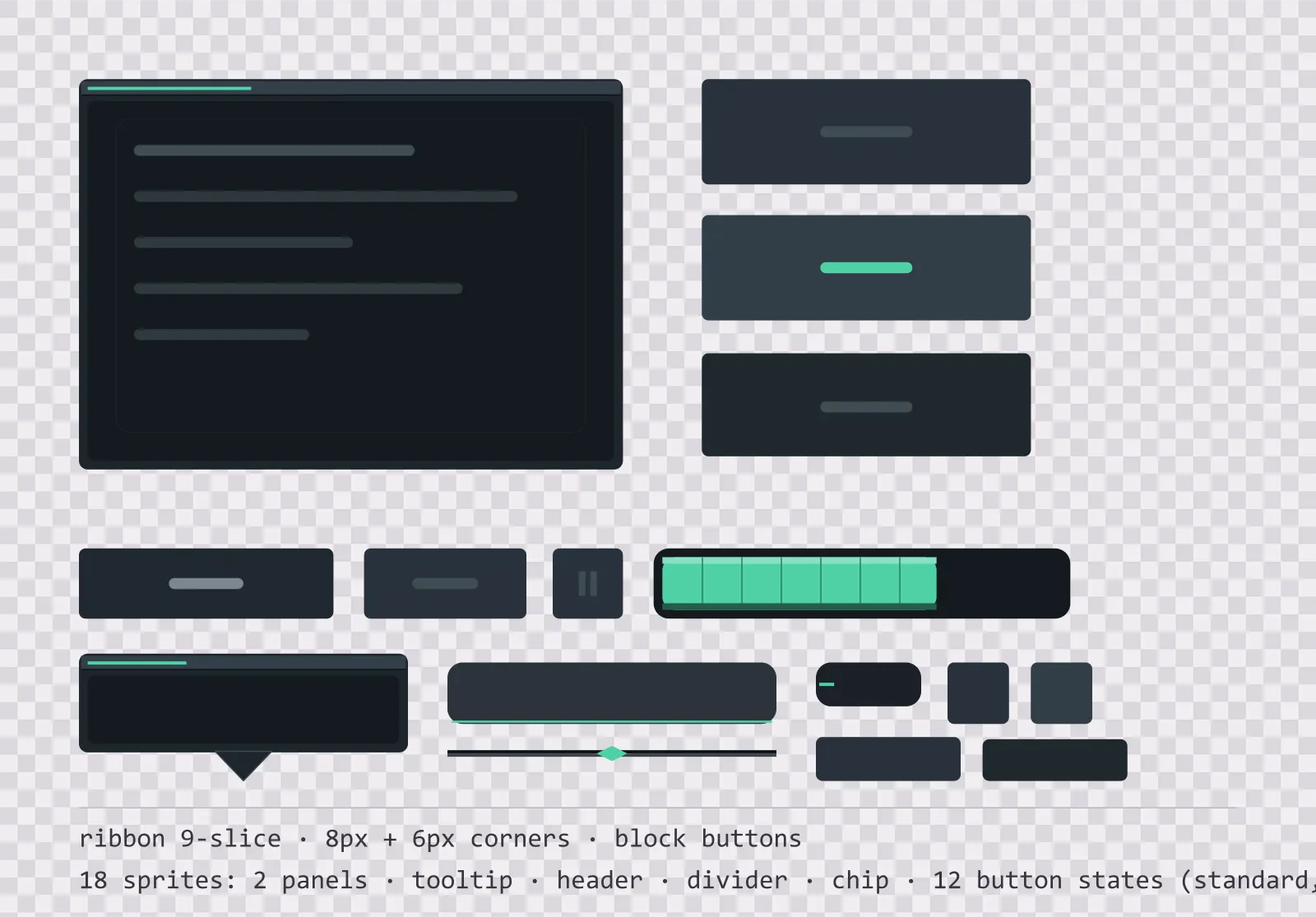
18 sprites d’interface ardoise froide : panneaux nine-slice à bandeau de titre, une infobulle, une barre de titre, un séparateur, une puce et douze états de bouton carrés.
À propos de ce pack
Design plat avec le rayon rentré presque entièrement. La famille plat claire utilise des coins de 20px et des boutons pilule parce qu'elle vise le jeu casual ; celle-ci utilise 8px et des boutons carrés parce qu'un écran de stratégie n'est presque que des lignes et qu'un rayon généreux gaspille précisément la largeur où vont les nombres. Il n'y a de contour ni d'ombrage nulle part — la profondeur, ce sont trois passes d'ombre empilées et rien d'autre.
Deux panneaux nine-slice — un cadre de fenêtre à barre de titre avec des coins de 8 px et un cadre intérieur en creux avec des coins de 6 px — couvrent presque toutes les boîtes dont un menu a besoin : dialogues, grilles d'inventaire, fonds de liste, infobulles et panneaux de statistiques. Un bandeau de titre est intégré au haut du panneau : l'en-tête d'un dialogue n'a besoin ni d'un second sprite ni d'un alignement manuel. Les deux s'étirent proprement à n'importe quelle taille parce que les coins ne changent jamais d'échelle et que le centre est un remplissage plat.
Sur les panneaux reposent douze sprites de bouton carrés : normal, survol, enfoncé et grisé, chacun dessiné trois fois — une barre standard de 120×36, un bouton d’icône carrés carré et un bouton compact pour les barres d’outils et les actions en ligne. Les trois tailles sont des fichiers distincts et non un sprite mis à l’échelle, car le dessin dépend de la taille : le chanfrein calculé à 36 px est recalculé sur les plus petits, pas rétréci. L’état enfoncé abaisse sa face de deux pixels et retire le reflet supérieur au lieu de simplement s’assombrir — c’est ce qui fait qu’un bouton semble cliqué et non simplement recoloré.
Quatre pièces plus petites couvrent ce dont un menu a besoin entre les panneaux : une infobulle à pointe, une barre de titre qui se pose le long du haut d’un panneau, un séparateur de section avec une marque centrale, et une puce d’étiquette pour les compteurs et les statuts. Aucune n’est le panneau de fenêtre à une autre taille — un nine-slice s’étire déjà à toute dimension, donc un second fichier d’une autre largeur serait du remplissage et non un composant.
Tout est livré deux fois. Les sources SVG sont les fichiers dans lesquels le kit a été dessiné — ouvrez-les, changez les six tons gris bleuté ou l'unique accent vert menthe, et réexportez. Les exports PNG sont plat, transparents et pré-mis à l'échelle en 1x, 2x et 4x pour les moteurs qui veulent des bitmaps, sans alpha prémultiplié et sans ombre cuite hors des limites du sprite.
Téléchargement
Lien direct · sans inscription · sans page d'attenteKit complet — sources SVG, exports PNG en 1x/2x/4x, licence et readme


Comment l'utiliser
- Dans Unity, importez les PNG, réglez Texture Type sur Sprite (2D and UI) et la bordure sur 8, 8, 8, 8 pour le panneau de fenêtre et 6, 6, 6, 6 pour les boutons ; puis réglez Image Type sur Sliced sur le composant d'interface.
- Dans Godot 4, utilisez un NinePatchRect et réglez les marges du patch sur les mêmes valeurs, ou déposez directement le SVG et laissez Godot le rastériser à l'échelle définie dans les options d'import.
- Dans Unreal, importez en Texture2D, créez un Slate Brush avec Draw As réglé sur Box et saisissez la marge en fraction de la taille de texture — 0.09091 pour le panneau de 88 px et 0.05 pour le bouton de 120 px.
- Pour un rendu net aux échelles d'interface non entières, utilisez le PNG 2x ou 4x plutôt que d'agrandir celui en 1x, ou pointez votre moteur sur la source SVG et laissez-le rastériser à la taille finale.
Licence
Creative Commons Zero 1.0 — Domaine public. Aucune attribution. Conditions complètes · Ce que cela veut dire en pratique
Voir aussi dans
Plus de Packs d'interface
Voir tout →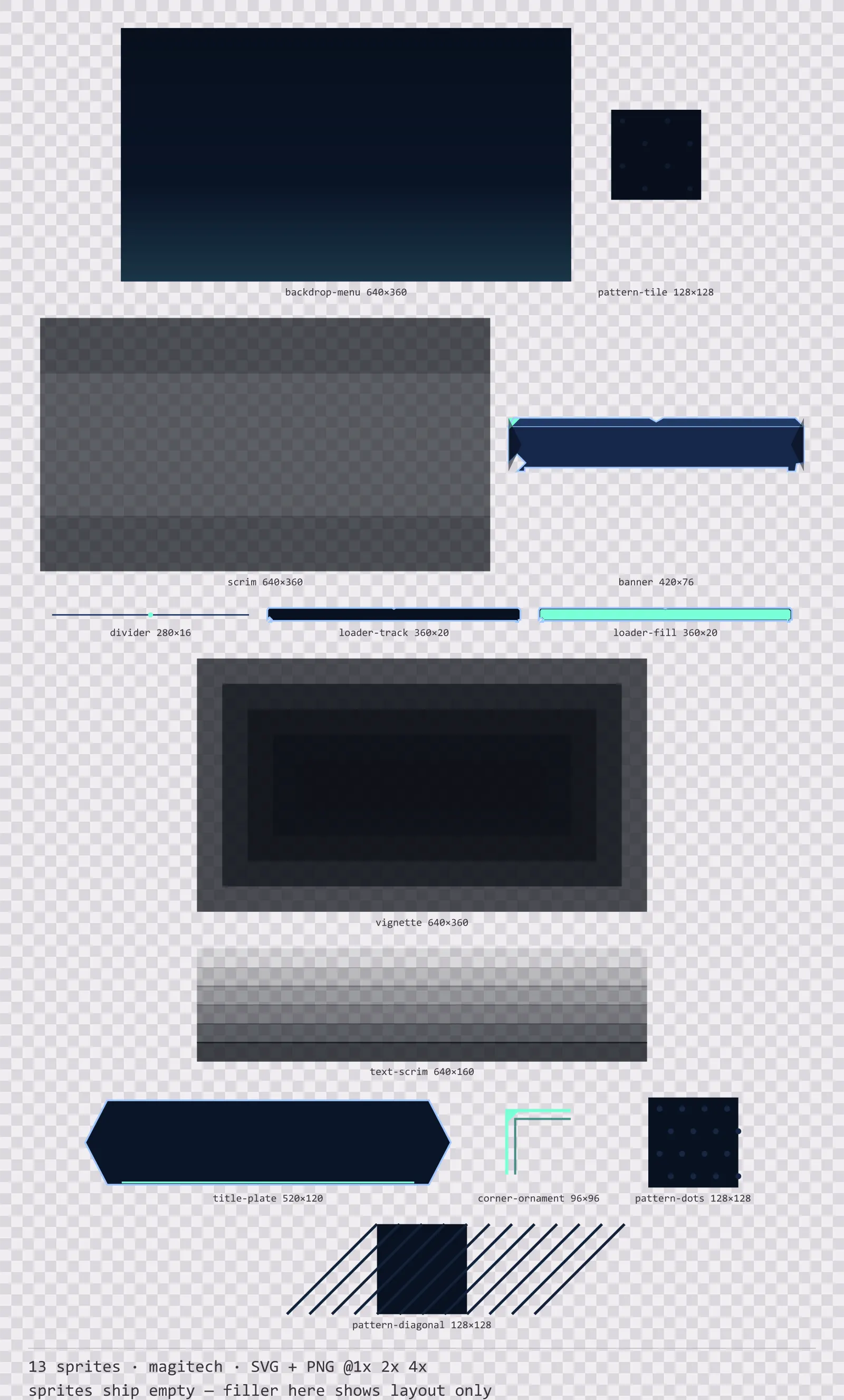
Aetherlab Toiles de fond
13 pièces de fond et de surcouche (magitech) pour interfaces en mode sombre — bleu de laboratoire, accent cyan éthéré. SVG et PNG transparent en 1x/2x/4x.
Aetherlab Cadres de carte
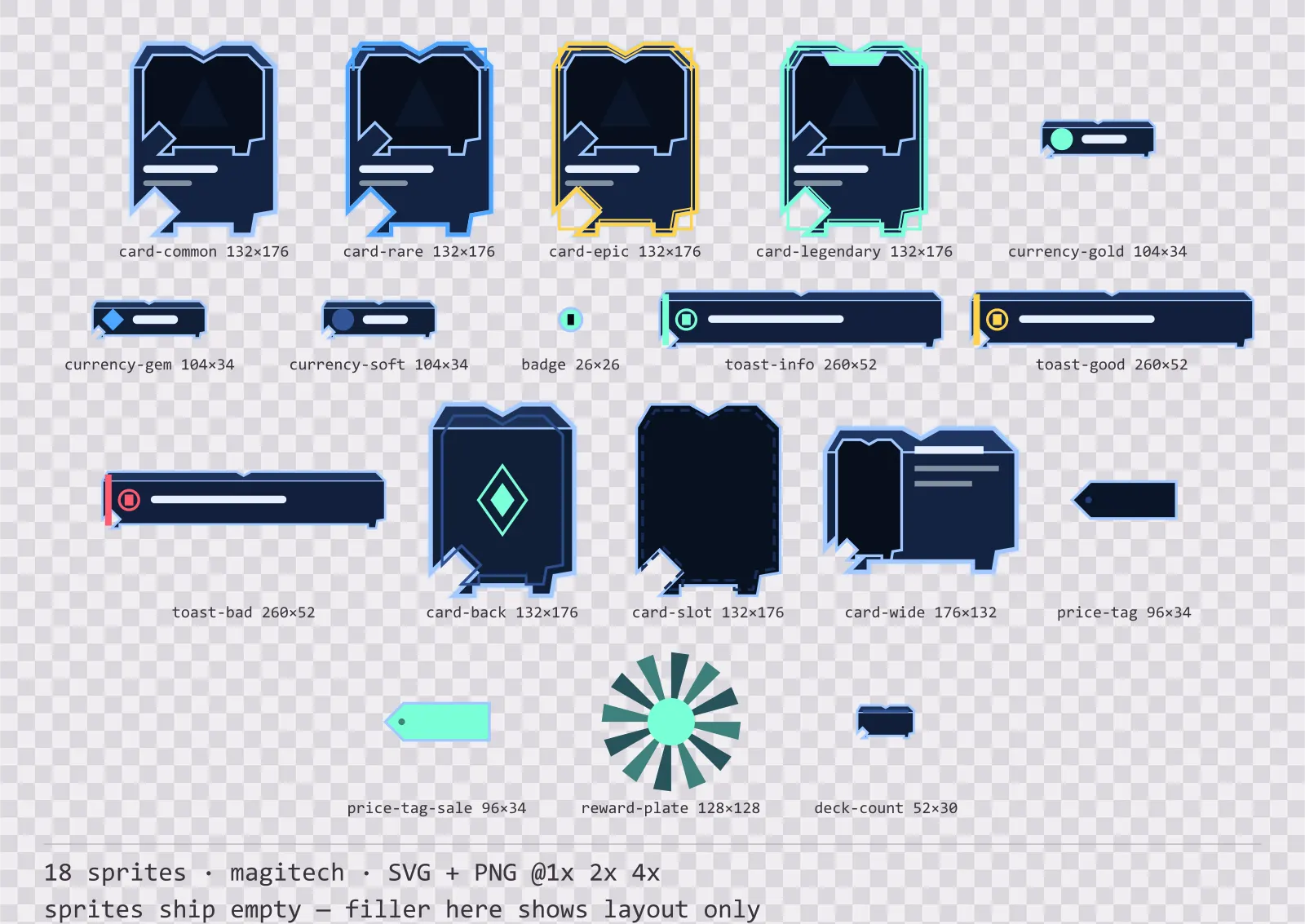
18 composants de cartes et de notifications (magitech) pour interfaces en mode sombre — bleu de laboratoire, accent cyan éthéré. SVG et PNG transparent en 1x/2x/4x.
Aetherlab Fiche de personnage
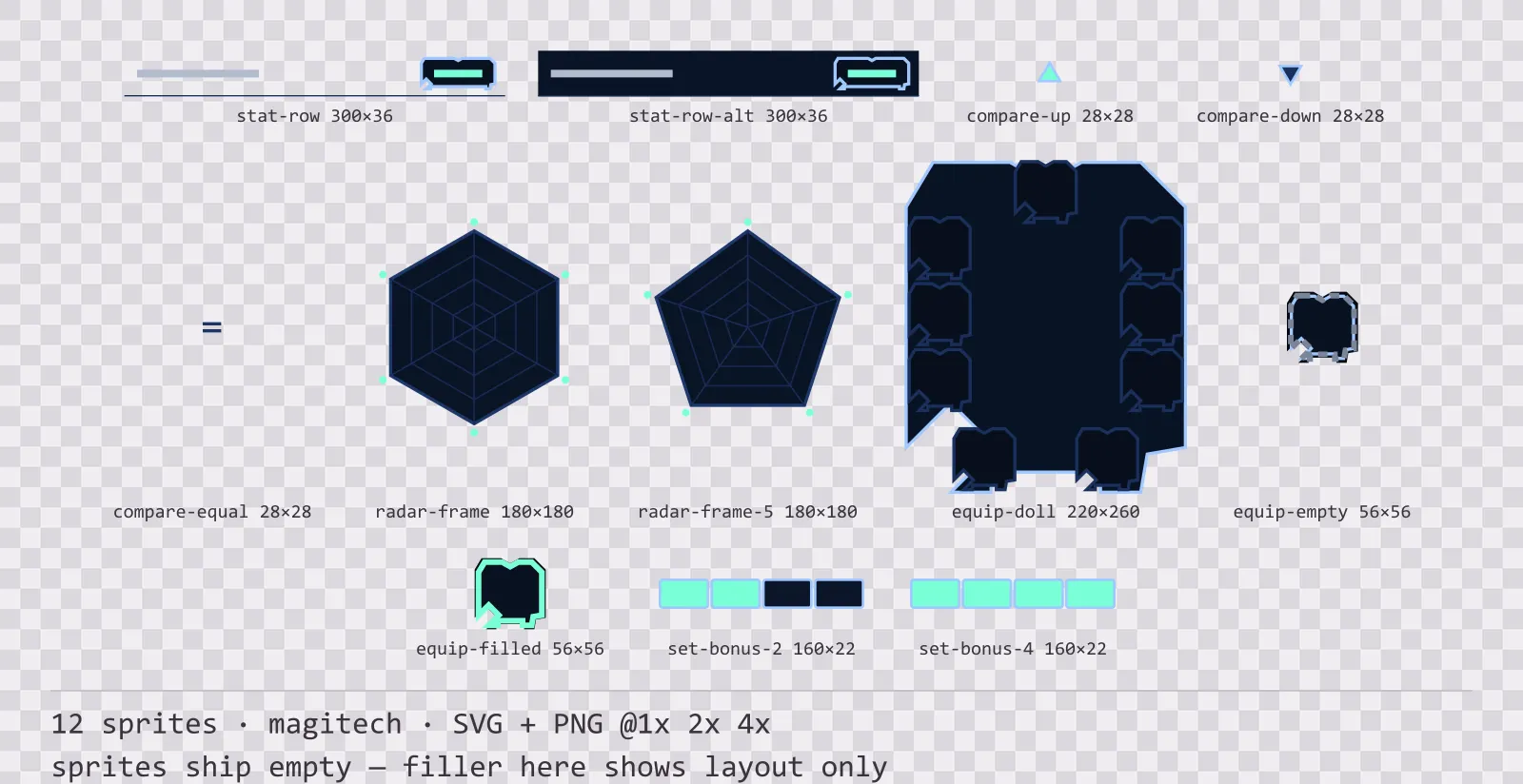
12 éléments de fiche et de statistiques (magitech) pour interfaces en mode sombre — bleu de laboratoire, accent cyan éthéré. SVG et PNG transparent en 1x/2x/4x.
Aetherlab Interface d’artisanat
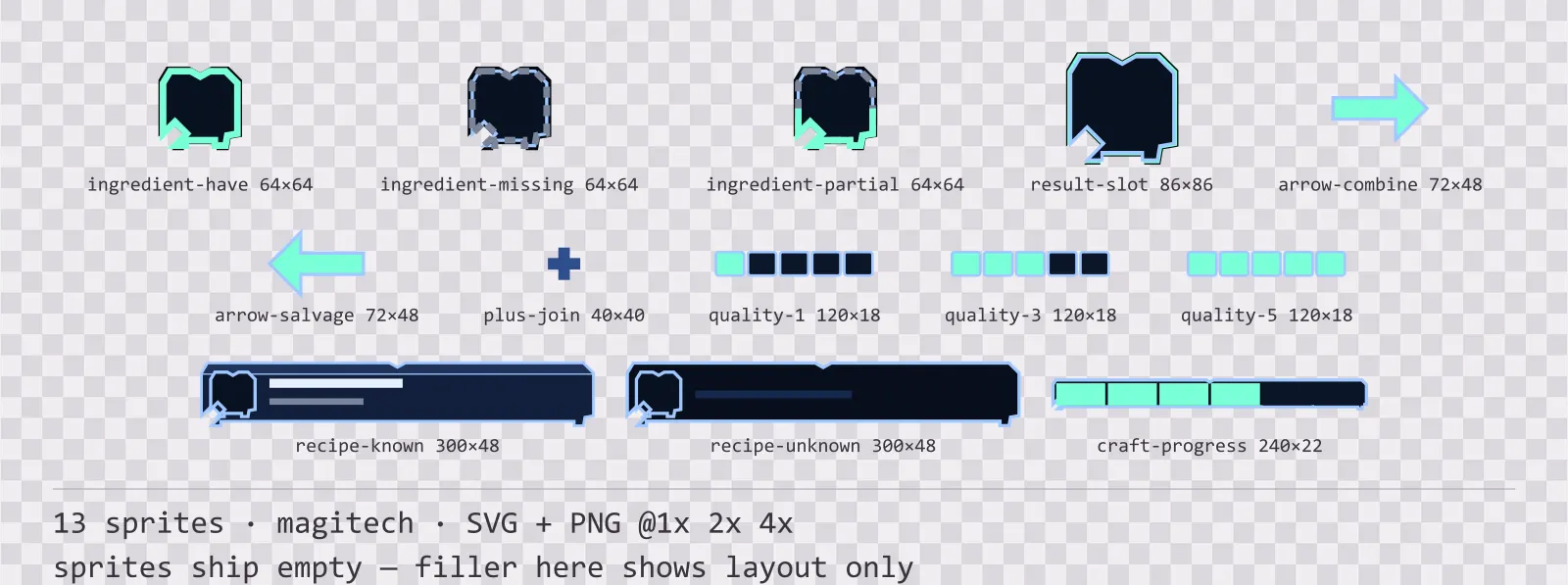
13 éléments d’artisanat et de recettes (magitech) pour interfaces en mode sombre — bleu de laboratoire, accent cyan éthéré. SVG et PNG transparent en 1x/2x/4x.