Packs d'interface
Mint Contrôles — case, interrupteur et curseur
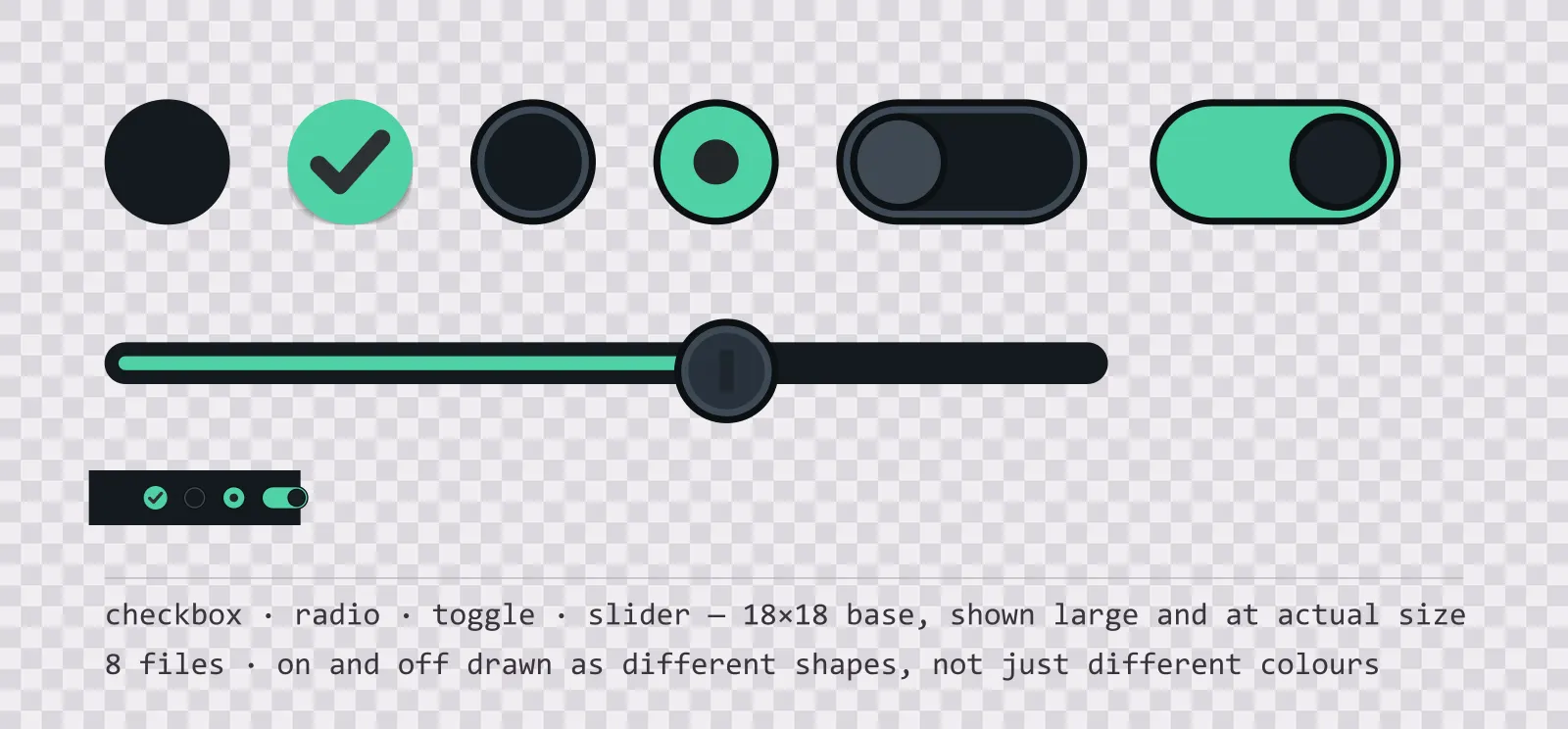
19 contrôles d’interface ardoise froide : case, radio, interrupteur, curseur et compteur, avec états activé, désactivé, partiel et grisé dessinés par la forme. SVG et PNG.
À propos de ce pack
Contrôles à 18px, dimensionnés pour se placer en ligne dans un tableau de paramètres dense plutôt que dans une liste mobile aérée. L'état activé est une forme pleine et l'état désactivé un creux vide : une capture en niveaux de gris se lit donc encore correctement.
L’ensemble couvre ce dont un écran de réglages a vraiment besoin : une case à cocher, un bouton radio, un interrupteur, un curseur avec poignée séparée et une paire de compteur pour les valeurs discrètes. Chaque contrôle à états livre chaque état dans son propre fichier sur une base de 18×18 — l’interrupteur fait 36×18 et la glissière 144 px de large, pour être étirée en nine-slice à n’importe quelle longueur. Le curseur existe aussi vide, plein et vertical, car une colonne de volume n’est pas une ligne pivotée.
Activé et désactivé sont dessinés comme des formes différentes, pas comme des couleurs différentes. Une case décochée est un creux vide ; une case cochée est une surface pleine avec une coche taillée dedans. C'est important parce que l'écran de paramètres est précisément là où un joueur a le plus de chances d'utiliser un mode daltonien, un shader en niveaux de gris ou un post-traitement fortement teinté — et un état qui ne se lit qu'à la teinte disparaît sous les trois.
Le curseur est livré en glissière et poignée plutôt qu’en un seul sprite. Animer un curseur monobloc oblige à le redessiner à chaque valeur ; avec deux pièces vous étirez le remplissage et déplacez la poignée, ce que toute boîte à outils d’interface attend déjà. La poignée porte un cran central pour que sa rotation et sa position restent lisibles en petit, et une variante maintenue ajoute un anneau d’accent pour l’état de glissement.
Grisé est un sprite à part pour chaque contrôle à états, et non une teinte appliquée à l’exécution. Un réglage indisponible et un réglage désactivé sont deux choses différentes — l’un dit « désactivé », l’autre « tu ne peux pas y toucher » — et un écran qui les montre pareil envoie le joueur chercher un bug qui n’existe pas. La case fournit en plus un état partiel pour la ligne « tout sélectionner » au-dessus d’une liste mixte, soit exactement le cas qu’une case à deux états rapporte de travers.
Tout est fourni en SVG modifiable et en PNG transparent plat à 1x, 2x et 4x, dessiné à partir des mêmes six tons gris bleuté que le reste de la famille Mint.
Téléchargement
Lien direct · sans inscription · sans page d'attenteEnsemble complet — 8 sources SVG, exports PNG en 1x/2x/4x, licence et readme


Comment l'utiliser
- Échangez la texture entière entre les fichiers activé et désactivé plutôt que de teinter un seul sprite ; les deux états diffèrent par la forme, une teinte seule ne les reproduira pas.
- Le rail du curseur accepte le nine-slice avec 6 px d'embout de chaque côté — étirez le milieu et les extrémités arrondies restent intactes à n'importe quelle largeur.
- Dans Unity, reliez les deux fichiers aux graphiques Background et Checkmark du composant Toggle, ou échangez le sprite dans un gestionnaire onValueChanged pour un montage à une seule image.
- Centrez la poignée sur le bord du remplissage : elle fait 15 px de large, décalez-la donc de la moitié depuis le bord droit du remplissage pour qu'elle se pose sur la valeur et non après.
Licence
Creative Commons Zero 1.0 — Domaine public. Aucune attribution. Conditions complètes · Ce que cela veut dire en pratique
Voir aussi dans
Plus de Packs d'interface
Voir tout →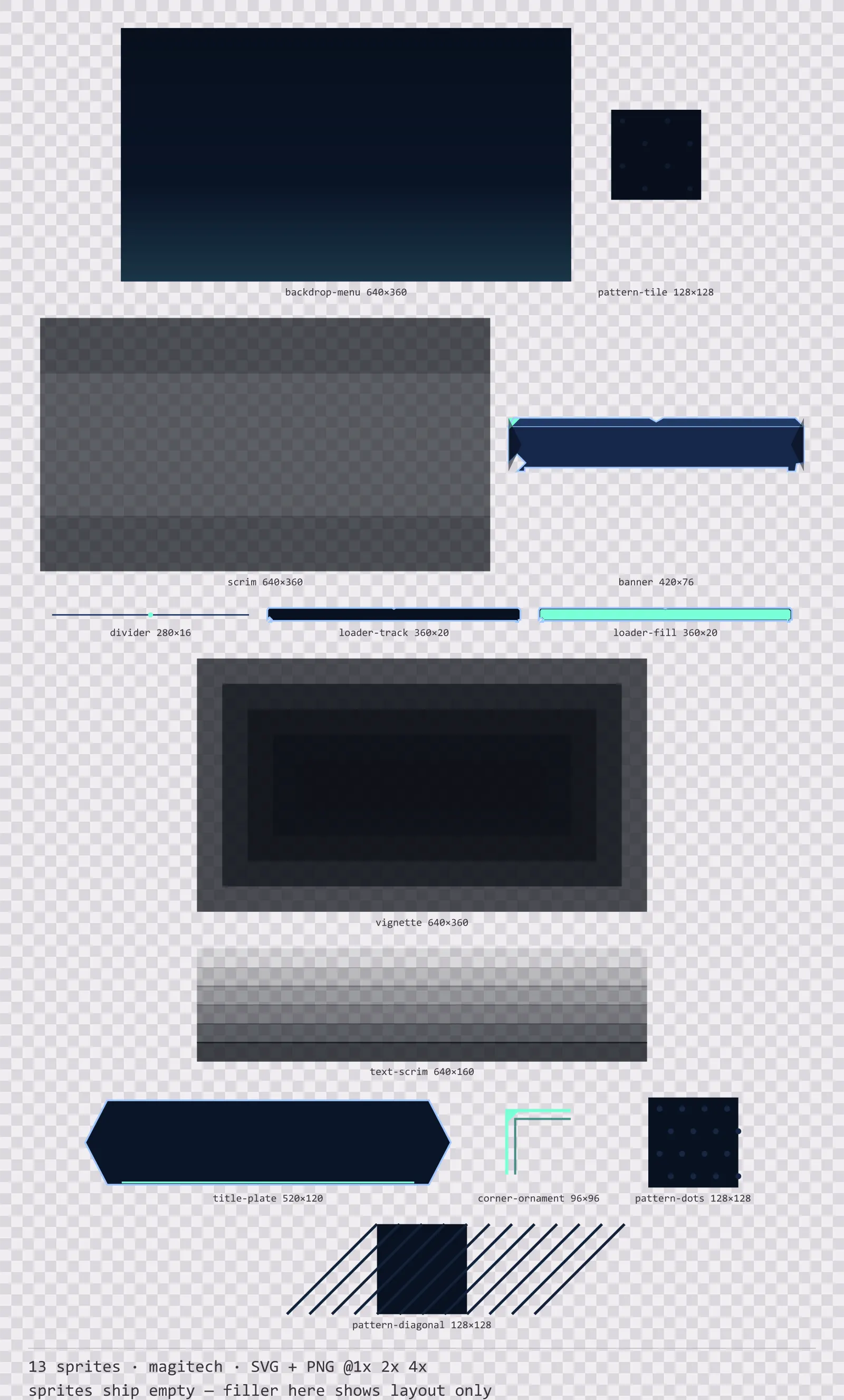
Aetherlab Toiles de fond
13 pièces de fond et de surcouche (magitech) pour interfaces en mode sombre — bleu de laboratoire, accent cyan éthéré. SVG et PNG transparent en 1x/2x/4x.
Aetherlab Cadres de carte
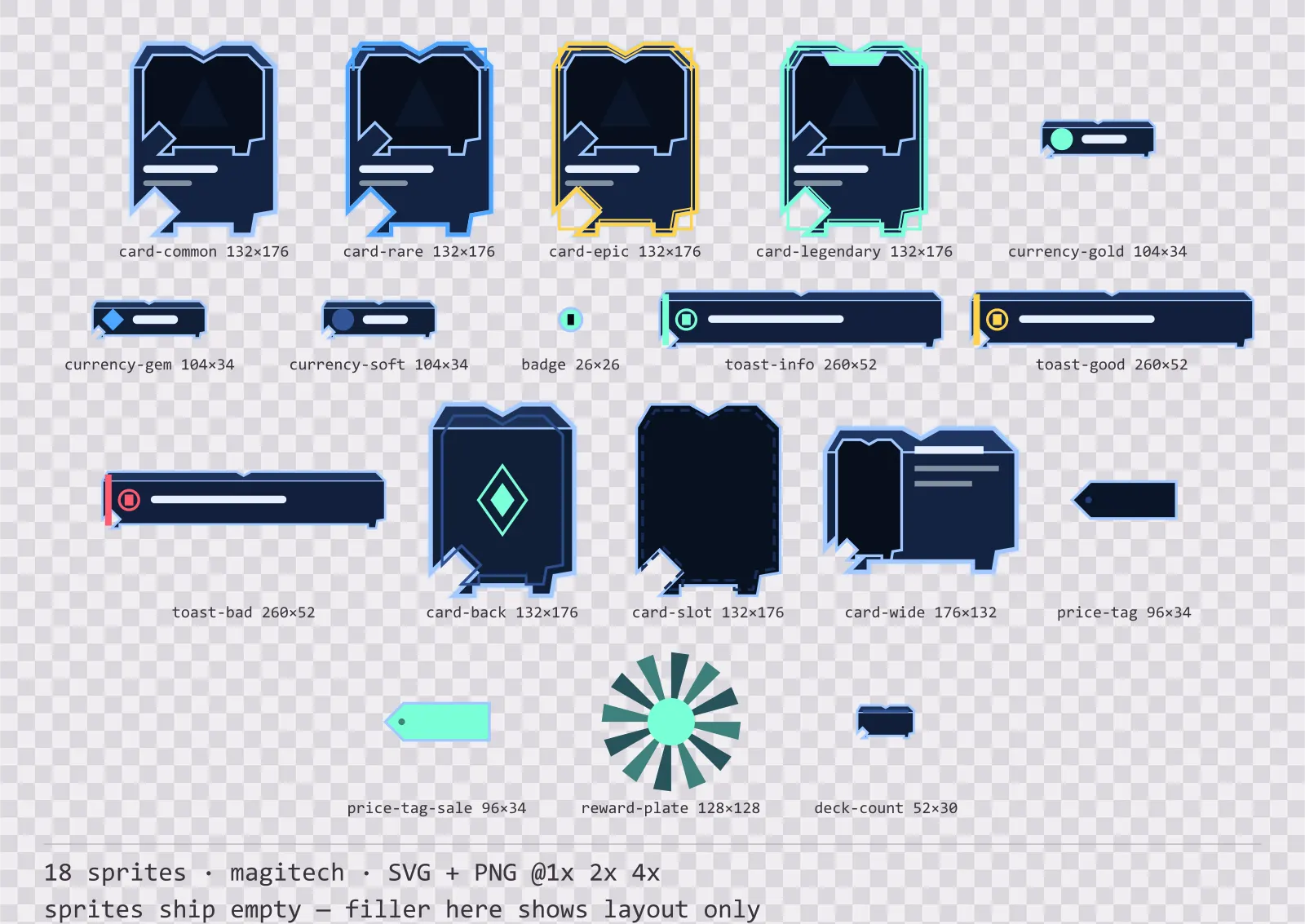
18 composants de cartes et de notifications (magitech) pour interfaces en mode sombre — bleu de laboratoire, accent cyan éthéré. SVG et PNG transparent en 1x/2x/4x.
Aetherlab Fiche de personnage
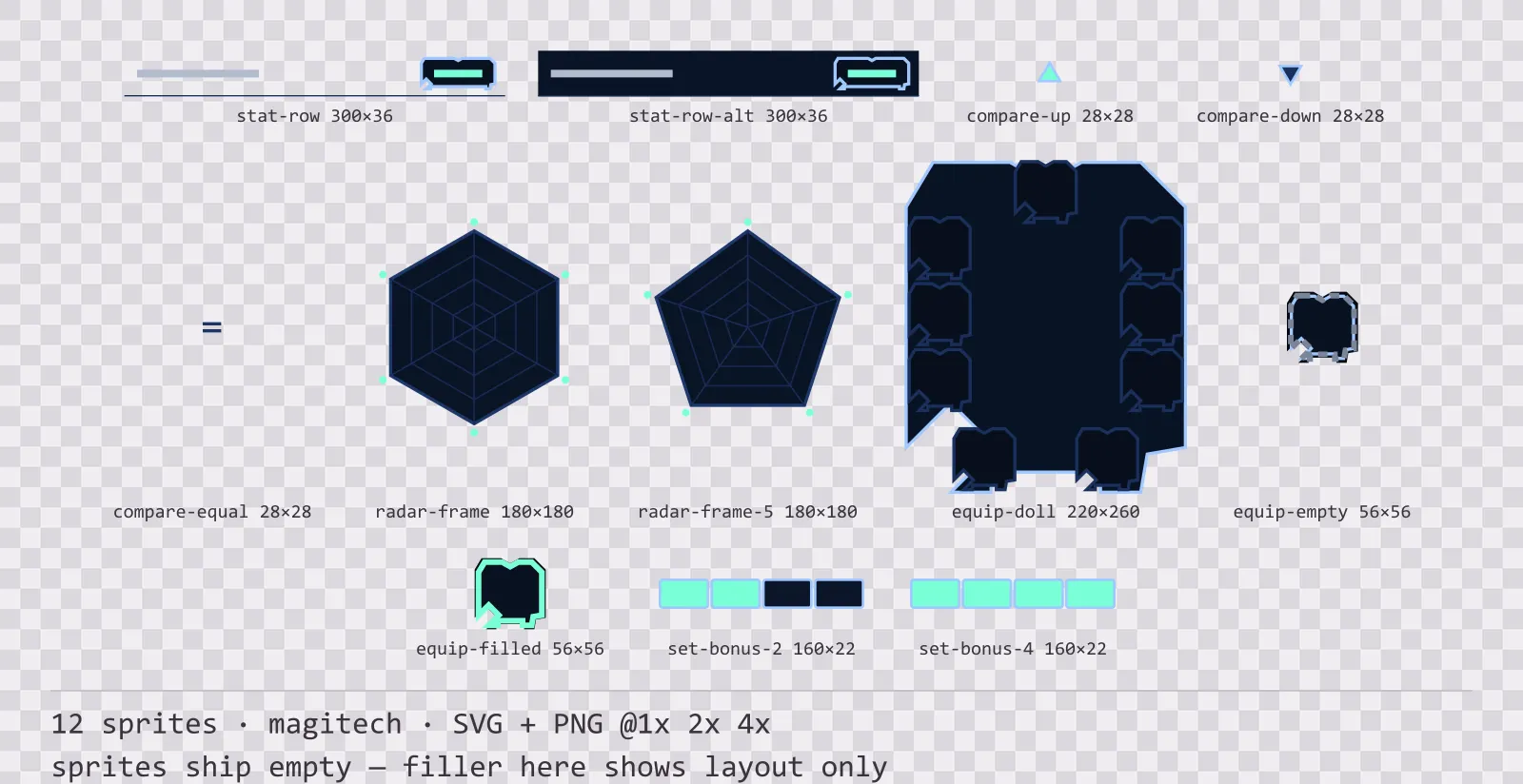
12 éléments de fiche et de statistiques (magitech) pour interfaces en mode sombre — bleu de laboratoire, accent cyan éthéré. SVG et PNG transparent en 1x/2x/4x.
Aetherlab Interface d’artisanat
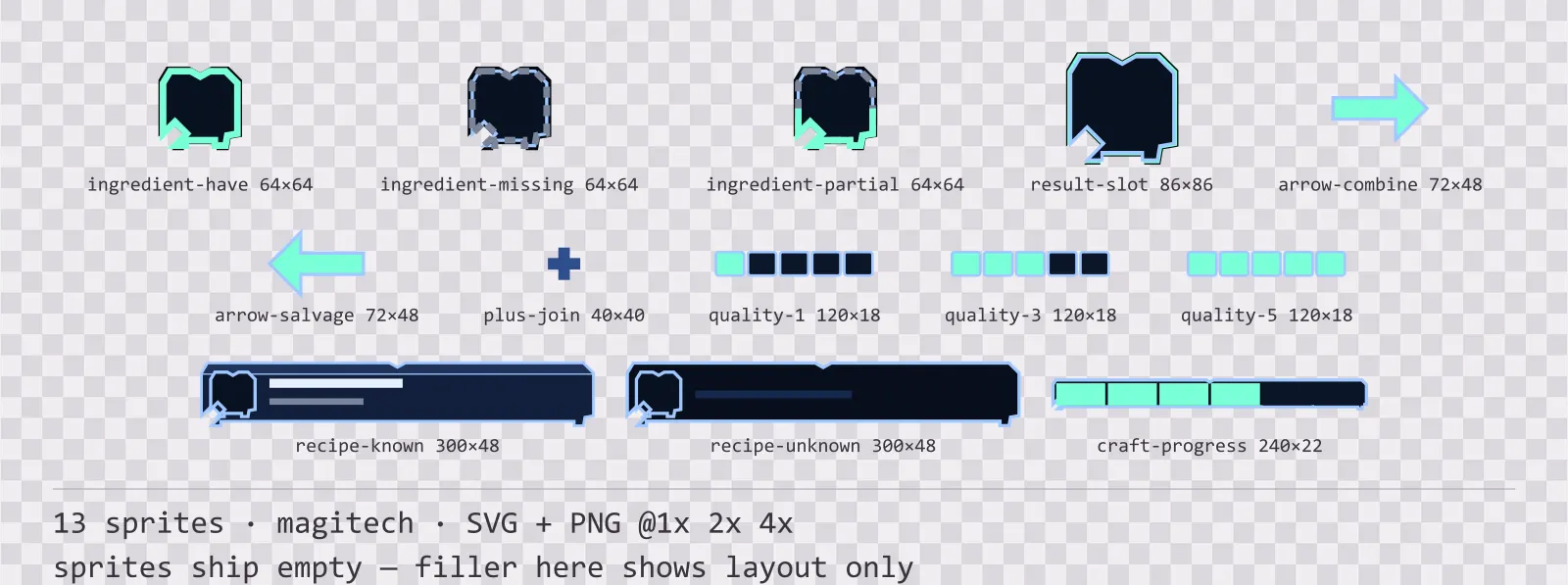
13 éléments d’artisanat et de recettes (magitech) pour interfaces en mode sombre — bleu de laboratoire, accent cyan éthéré. SVG et PNG transparent en 1x/2x/4x.