Paczki interfejsu
Sandbox Kontrolki — pole wyboru, przełącznik i suwak
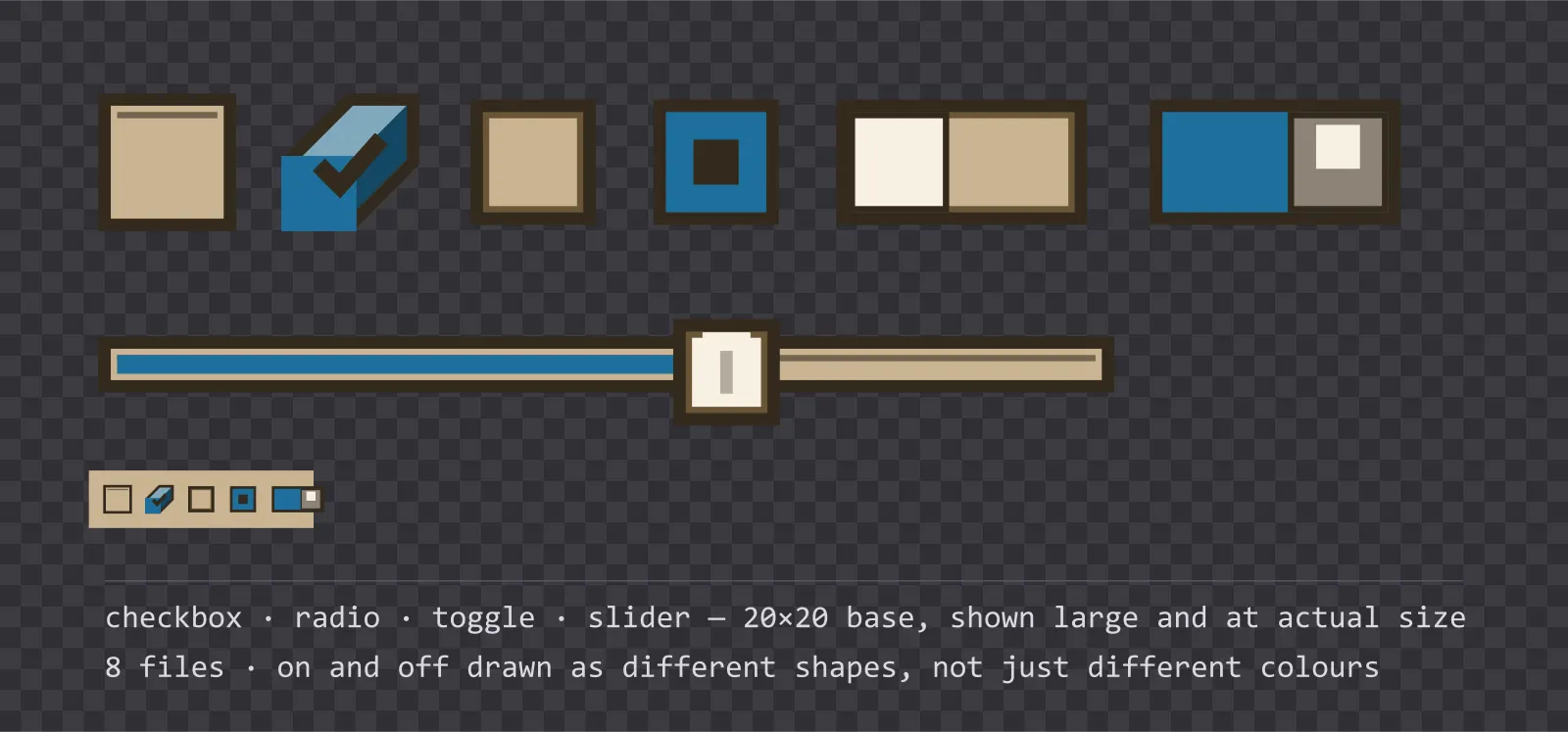
19 kontrolek interfejsu ciepły piasek: pole wyboru, radio, przełącznik, suwak i licznik, ze stanami włączony, wyłączony, częściowy i nieaktywny rysowanymi kształtem.
O tej paczce
Kontrolki 20px z kwadratową geometrią od początku do końca; w tym stylu okrągły pomocnik rysuje kwadrat, bo voxel nie ma krzywych, a koło wśród sześcianów jest natychmiast błędne.
Zestaw pokrywa to, czego ekran ustawień naprawdę potrzebuje: pole wyboru, przycisk radiowy, przełącznik, suwak z osobną gałką i parę licznika dla wartości dyskretnych. Każda kontrolka ze stanami dostarcza każdy stan jako własny plik na bazie 20×20 — przełącznik ma 40×20, a tor suwaka 160 px szerokości, żeby rozciągnąć go w nine-slice na dowolną długość. Suwak przychodzi też pusty, pełny i pionowy, bo kolumna głośności to nie obrócony wiersz.
Włączone i wyłączone są narysowane jako różne kształty, a nie różne kolory. Niezaznaczone pole to pusta wnęka; zaznaczone to pełna powierzchnia z wyciętą fajką. To ma znaczenie, bo ekran ustawień jest właśnie tym miejscem, gdzie gracz najczęściej ma włączony tryb dla daltonistów, shader w skali szarości albo mocno zabarwiony postprocess — a stan czytelny wyłącznie po odcieniu znika pod każdym z tych trzech.
Suwak przychodzi jako tor i gałka, a nie jeden sprite. Animowanie jednoczęściowego suwaka oznacza rysowanie go od nowa przy każdej wartości; z dwiema częściami rozciągasz wypełnienie i przesuwasz gałkę, a tego i tak oczekuje każdy zestaw narzędzi interfejsu. Gałka ma karb pośrodku, żeby jej obrót i położenie pozostały czytelne w małych rozmiarach, a wariant przytrzymany dokłada pierścień akcentu dla stanu przeciągania.
Stan nieaktywny to osobny sprite dla każdej kontrolki ze stanami, a nie przyciemnienie nakładane w czasie działania. Niedostępne ustawienie i ustawienie wyłączone to dwie różne rzeczy — jedno mówi "wyłączone", drugie "tego nie ruszysz" — a ekran pokazujący je tak samo wysyła gracza na poszukiwanie błędu, którego nie ma. Pole wyboru dostarcza też stan częściowy dla wiersza "zaznacz wszystko" nad mieszaną listą, czyli dokładnie tego przypadku, który dwustanowe pole raportuje błędnie.
Wszystko dołączone jako edytowalny SVG i jako płaski przezroczysty PNG w 1x, 2x i 4x, narysowane tymi samymi sześcioma tonami pustynny piasek co reszta rodziny Sandbox.
Pobieranie
Bezpośredni link · bez rejestracji · bez strony oczekiwaniaKomplet — 8 źródeł SVG, eksporty PNG w 1x/2x/4x, licencja i readme


Jak używać
- Podmieniaj całą teksturę między plikiem włączonym i wyłączonym zamiast barwić jednego sprite'a; oba stany różnią się kształtem, więc sama barwa ich nie odtworzy.
- Tor suwaka przyjmuje nine-slice z końcówką 7 px po każdej stronie — rozciągnij środek, a zaokrąglone końce zostaną nietknięte przy dowolnej szerokości.
- W Unity podepnij oba pliki do grafik Background i Checkmark komponentu Toggle albo podmieniaj sprite'a w handlerze onValueChanged, jeśli wolisz jeden obraz.
- Wyśrodkuj gałkę na krawędzi wypełnienia: ma 17 px szerokości, więc przesuń ją o połowę tej wartości od prawej krawędzi wypełnienia, żeby siedziała na wartości, a nie za nią.
Licencja
Creative Commons Zero 1.0 — Domena publiczna. Bez uznania autorstwa. Pełne warunki · Co to znaczy w praktyce
Przeglądaj też
Więcej: Paczki interfejsu
Zobacz wszystkie →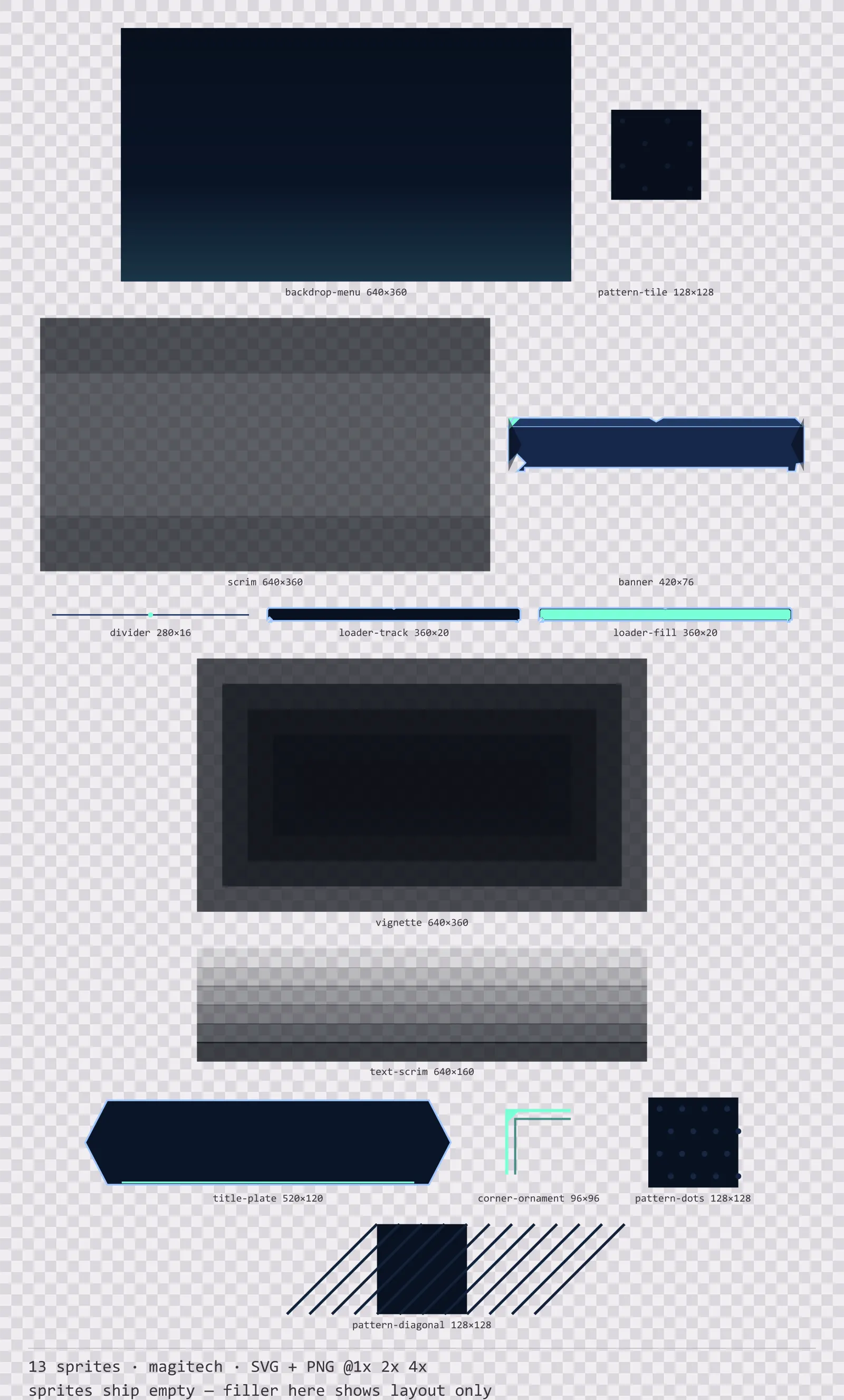
Aetherlab Tła ekranów
13 elementy tła i nakładek (magitech) do interfejsów w trybie ciemny — laboratoryjny granat, akcent eteryczny cyjan. SVG i przezroczysty PNG w 1x/2x/4x.
Aetherlab Ramki kart
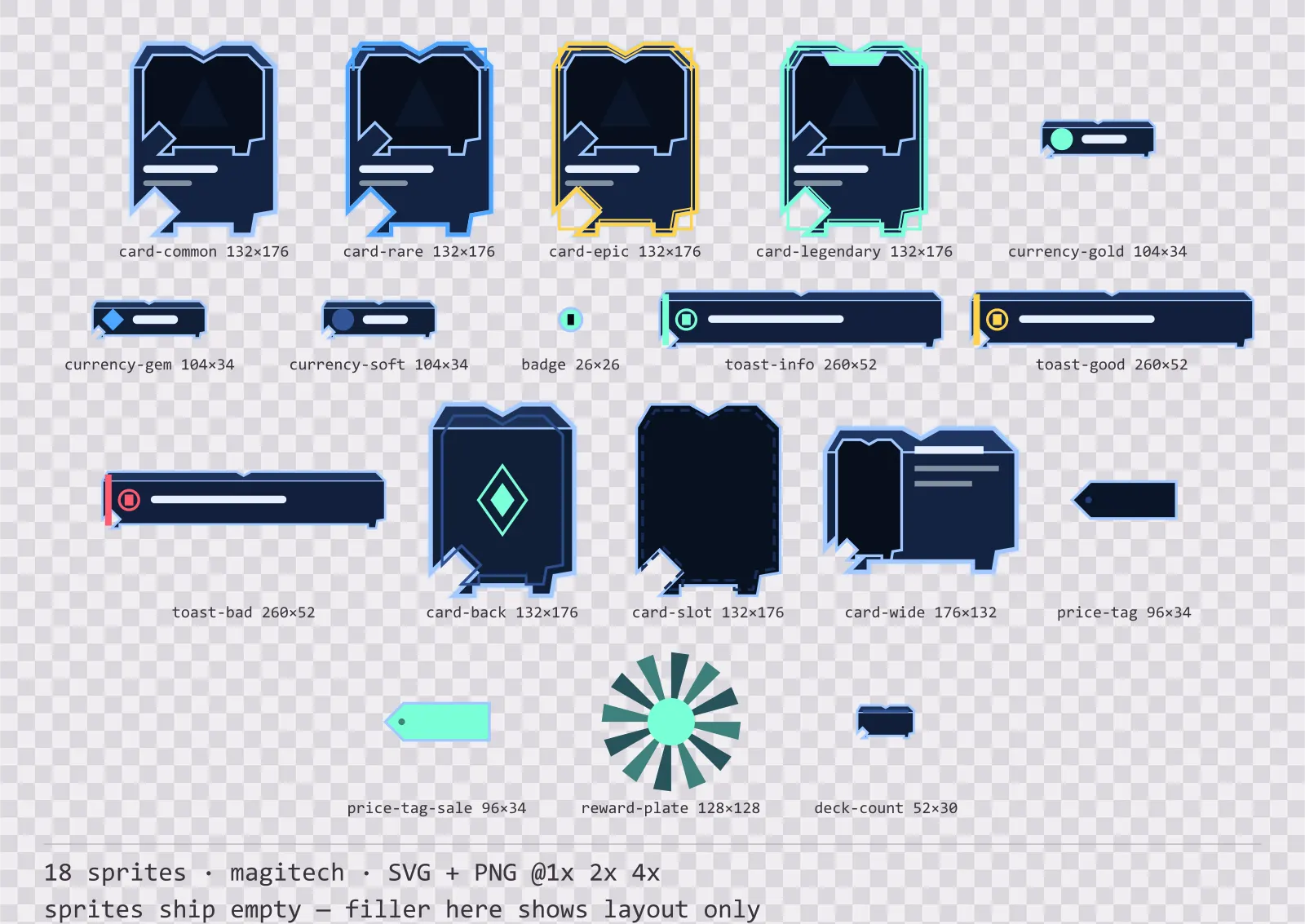
18 komponenty kart i powiadomień (magitech) do interfejsów w trybie ciemny — laboratoryjny granat, akcent eteryczny cyjan. SVG i przezroczysty PNG w 1x/2x/4x.
Aetherlab Karta postaci
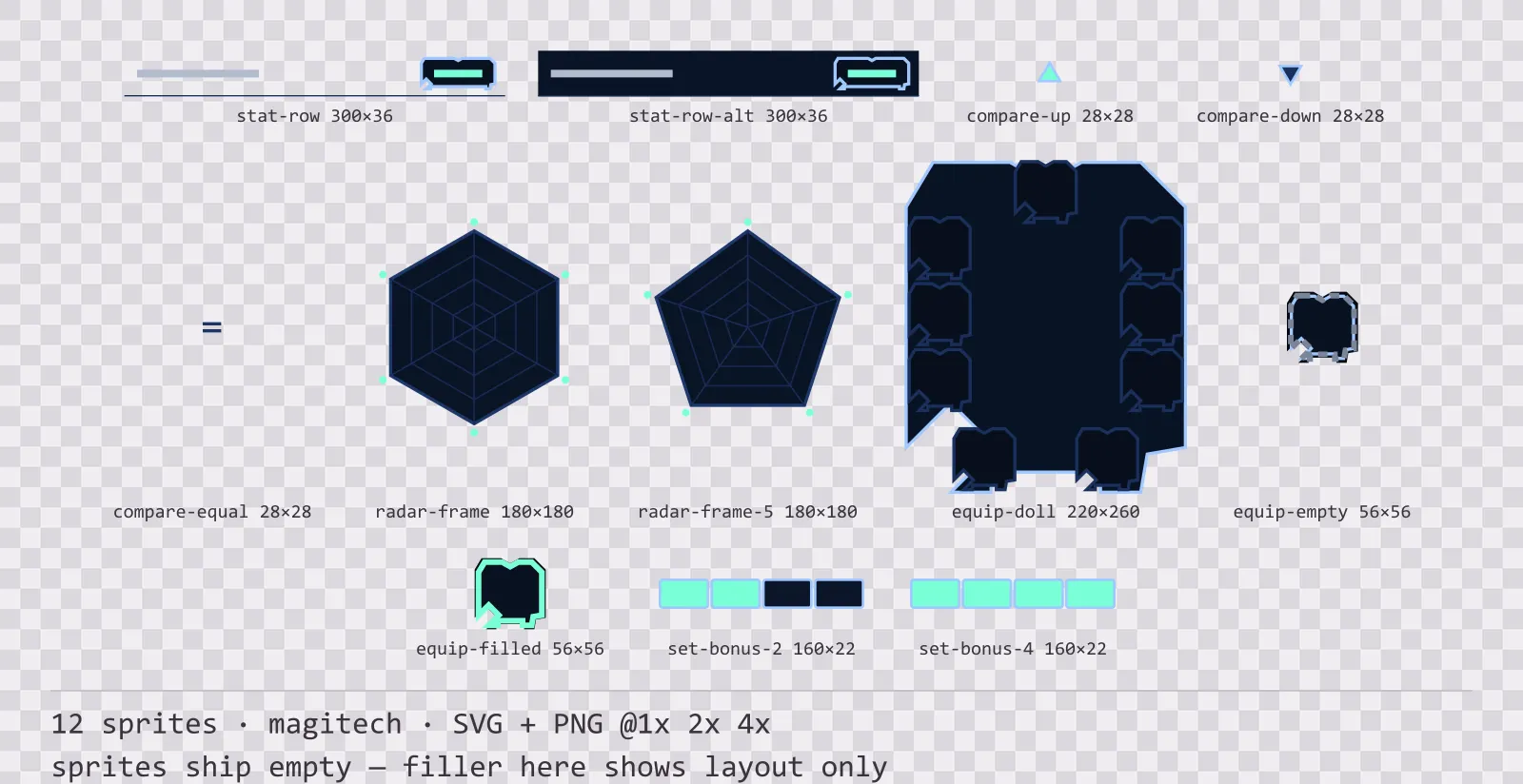
12 elementów karty postaci i statystyk (magitech) do interfejsów w trybie ciemny — laboratoryjny granat, akcent eteryczny cyjan. SVG i przezroczysty PNG w 1x/2x/4x.
Aetherlab Interfejs wytwarzania
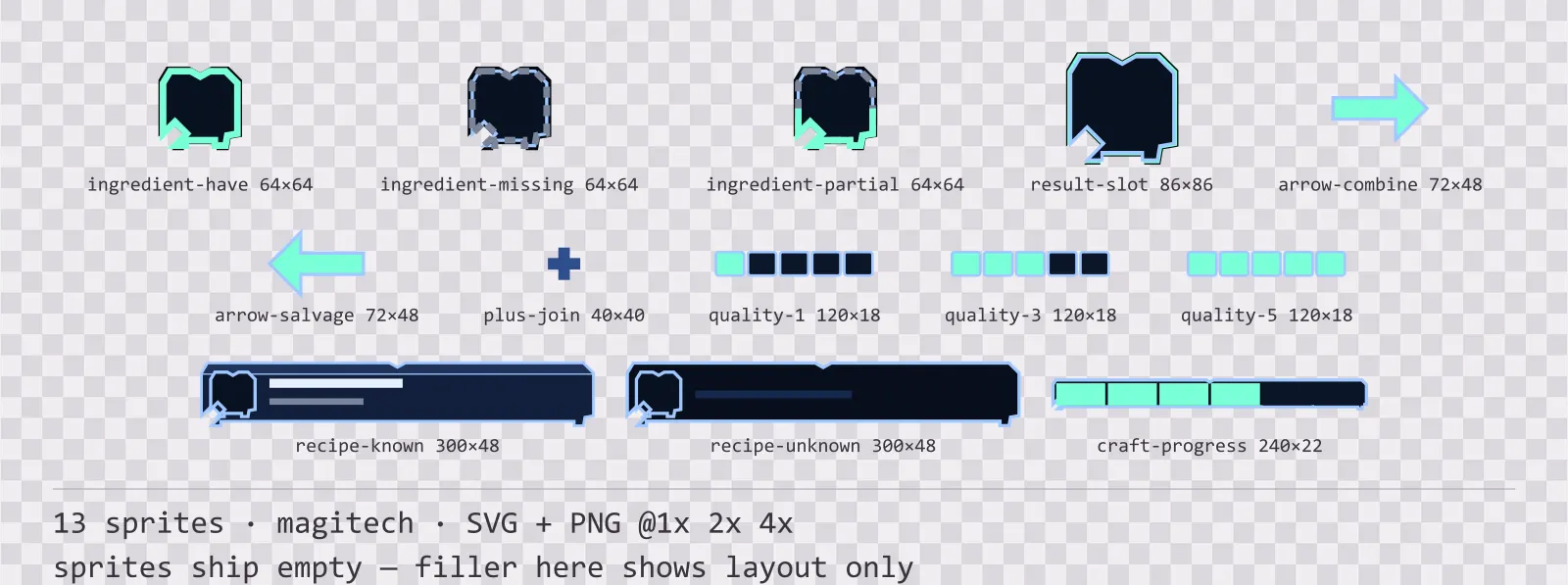
13 elementów wytwarzania i receptur (magitech) do interfejsów w trybie ciemny — laboratoryjny granat, akcent eteryczny cyjan. SVG i przezroczysty PNG w 1x/2x/4x.