Paczki interfejsu
Mint Okna modalne
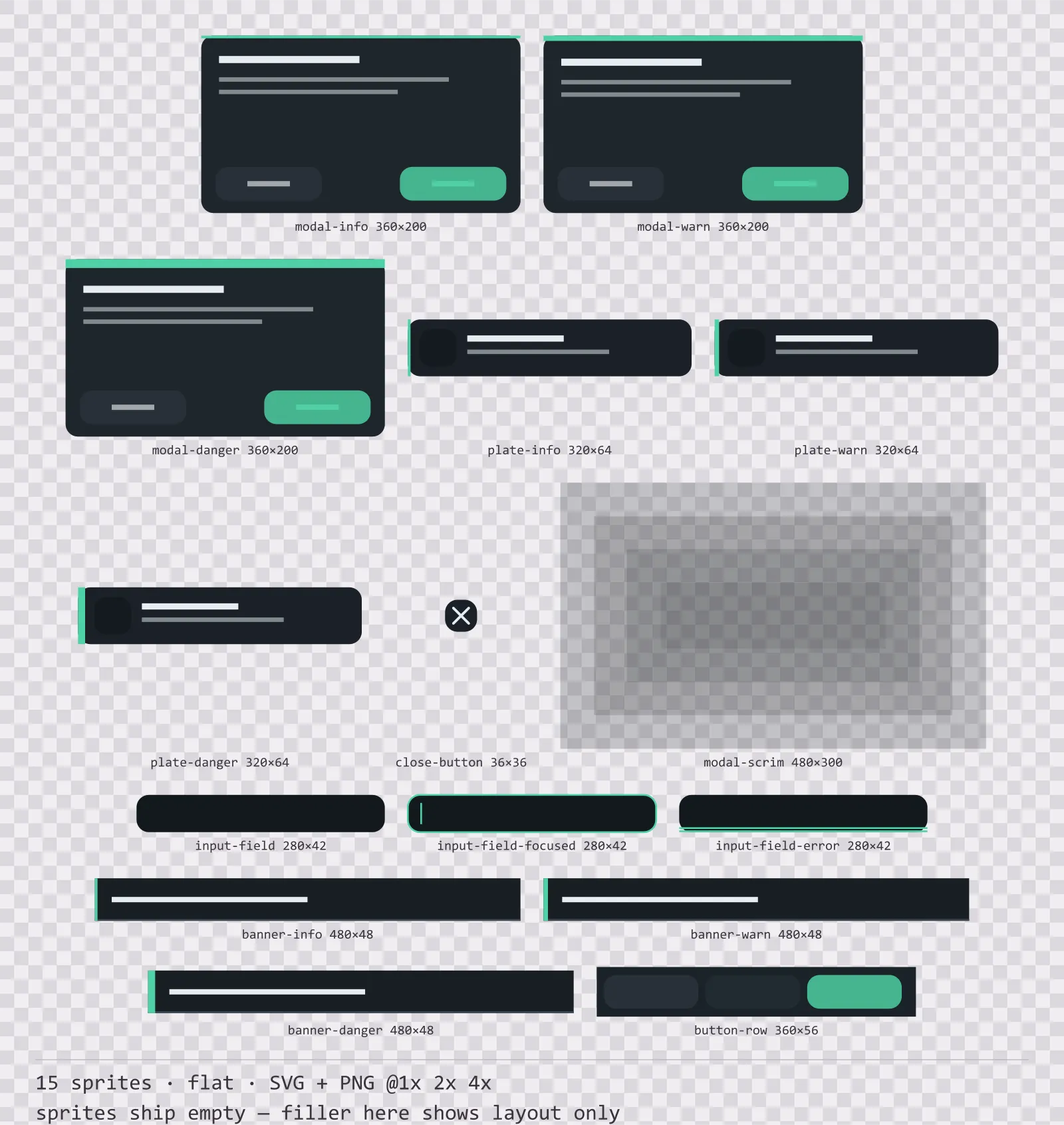
15 okien modalnych i komunikatów systemu (płaski) do interfejsów w trybie ciemny — niebieskoszary, akcent mięta. SVG i przezroczysty PNG w 1x/2x/4x.
O tej paczce
Mint Okna modalne to zestaw 15 okien modalnych i komunikatów systemu narysowanych w stylu płaski, w którym nie ma ani konturów, ani żadnego cieniowania. Zawiera trzy okna modalne o rosnącej wadze, trzy tabliczki systemowe i trzy banery systemowe, dolny pasek z trzema przyciskami, przycisk zamknięcia, warstwowe przyciemnienie tła oraz pole wprowadzania zwykłe, aktywne i z błędem.
Okno modalne nie jest panelem: zatrzymuje grę, czeka na odpowiedź, a czasem tej odpowiedzi nie da się cofnąć. Zwykle mówi się o tym czerwoną obwódką, która zderza się z kolorem zdrowia już obecnym na ekranie i znika w chwili, gdy ktoś przemaluje zestaw na własną paletę.
Głębia bierze się wyłącznie z warstwowego miękkiego cienia — trzech nałożonych przebiegów zamiast filtra rozmycia, bo część rasteryzatorów SVG źle skaluje rozmycie i PNG 4x wychodzi jako smuga. Cała reszta to jeden pełny kolor.
W obrębie tego stylu to jest odczyt Mint: interfejs w trybie ciemny na palecie niebieskoszary z akcentami mięta, zbudowany wokół pasma nagłówka wzdłuż górnej części ramki, przycisków o prostych narożnikach w 120x36, pasków ze znacznikami podzielonych na 12 segmentów i ikon dwutonowych na siatce 16px. To właśnie te wymiary tłumaczą, dlaczego dwie rodziny mogą dzielić styl graficzny, nie będąc wymienne: styl decyduje, jak rysuje się krawędź, a liczby decydują, do czego interfejs służy.
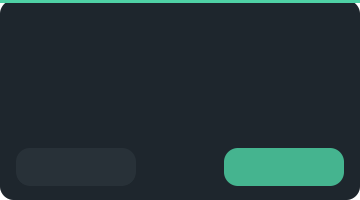
Wagę niesie grubość pasa przy górnej krawędzi, a nie jego barwa: trzy piksele na powiadomienie, sześć na ostrzeżenie, dziesięć na coś niszczącego. Dzięki temu przetrwa każde przebarwienie i każdy zrzut w skali szarości. Położenie przycisków jest stałe i zamierzone: Anuluj po lewej i wypukły, działanie zatwierdzające po prawej i wklęsły. Ten porządek przez całą grę wchodzi w pamięć ruchową, a zestaw, który go zmienia, jest powodem, dla którego gracz kasuje zapis odruchowo. Przyciemnienie to cztery ułożone stopnie, a nie jedna równa powłoka, bo pojedyncza czarna płachta na całym ekranie zabija grafikę, którą ma przygasić.
Każdy sprite dostajesz jako edytowalny SVG i jako przezroczysty PNG w 1x, 2x i 4x, więc możesz wrzucić PNG prosto do silnika albo otworzyć wektor i zmienić kolor. Narysowany w tych samych wymiarach co reszta rodziny Mint, co oznacza, że ten zestaw i zestaw paneli Mint pasują do siebie bez skalowania któregokolwiek. Dobrze pasuje do interfejsów minimalistycznych i mobilnych.
Pobieranie
Bezpośredni link · bez rejestracji · bez strony oczekiwaniaKomplet — źródła SVG, eksporty PNG w 1x/2x/4x, licencja i readme
Jak używać
- W każdym oknie trzymaj Anuluj po lewej, a działanie zatwierdzające po prawej — również w tych, które składasz sam z dolnego paska.
- Okno dobieraj po grubości górnego pasa, a nie przez przemalowanie jednego sprite’a. Sygnałem jest grubość.
- Przyciemnienie rozłóż za oknem na wielkość ekranu i powielaj: narysowano je osobnymi stopniami, więc skaluje się bez artefaktu rozmycia.
- Używaj pola wprowadzania z błędem zamiast czerwonej obwódki. Podwaja podkreślenie, a to czyta się w skali szarości i obok paska zdrowia.
Licencja
Creative Commons Zero 1.0 — Domena publiczna. Bez uznania autorstwa. Pełne warunki · Co to znaczy w praktyce
Przeglądaj też
Więcej: Paczki interfejsu
Zobacz wszystkie →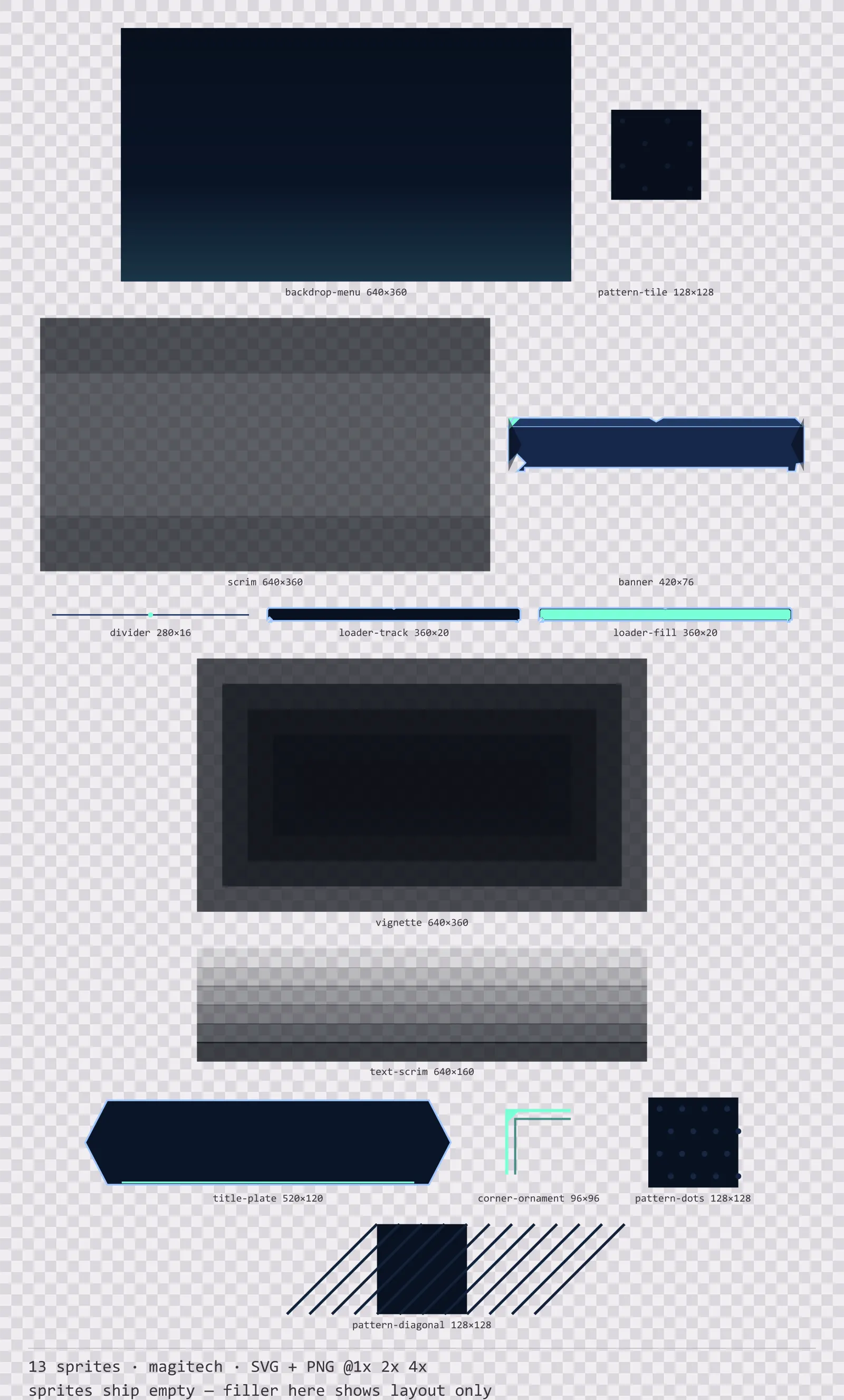
Aetherlab Tła ekranów
13 elementy tła i nakładek (magitech) do interfejsów w trybie ciemny — laboratoryjny granat, akcent eteryczny cyjan. SVG i przezroczysty PNG w 1x/2x/4x.
Aetherlab Ramki kart
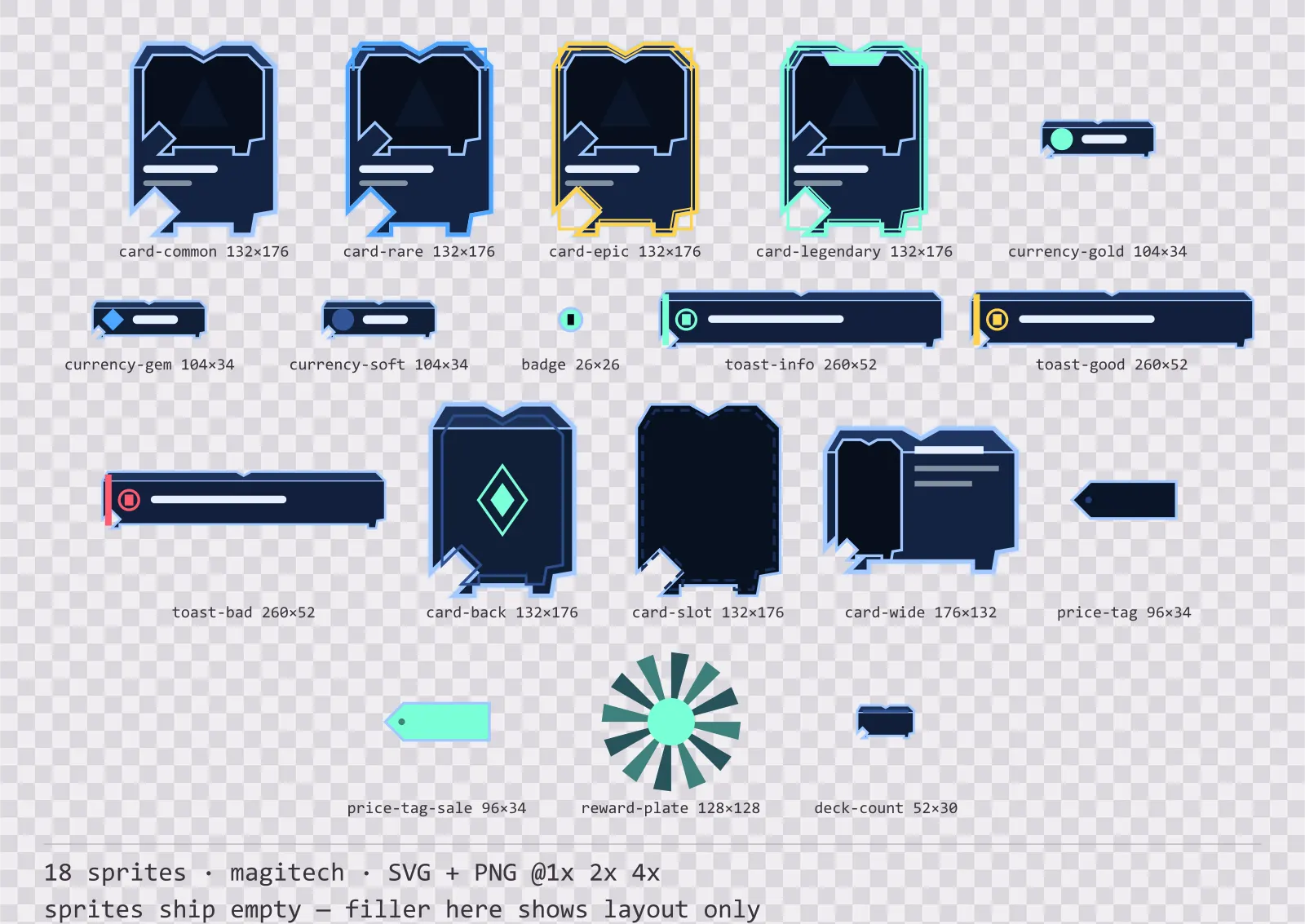
18 komponenty kart i powiadomień (magitech) do interfejsów w trybie ciemny — laboratoryjny granat, akcent eteryczny cyjan. SVG i przezroczysty PNG w 1x/2x/4x.
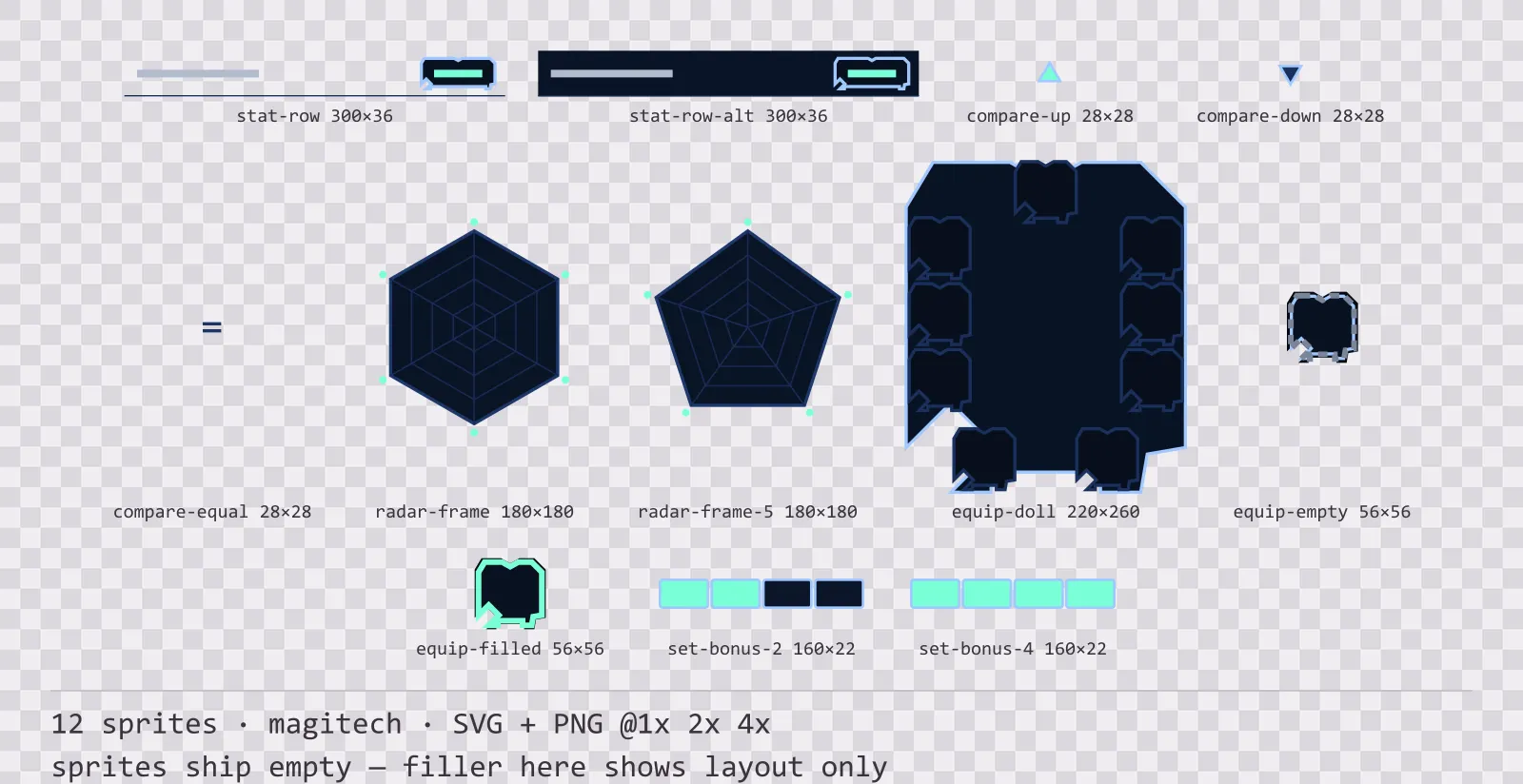
Aetherlab Karta postaci
12 elementów karty postaci i statystyk (magitech) do interfejsów w trybie ciemny — laboratoryjny granat, akcent eteryczny cyjan. SVG i przezroczysty PNG w 1x/2x/4x.
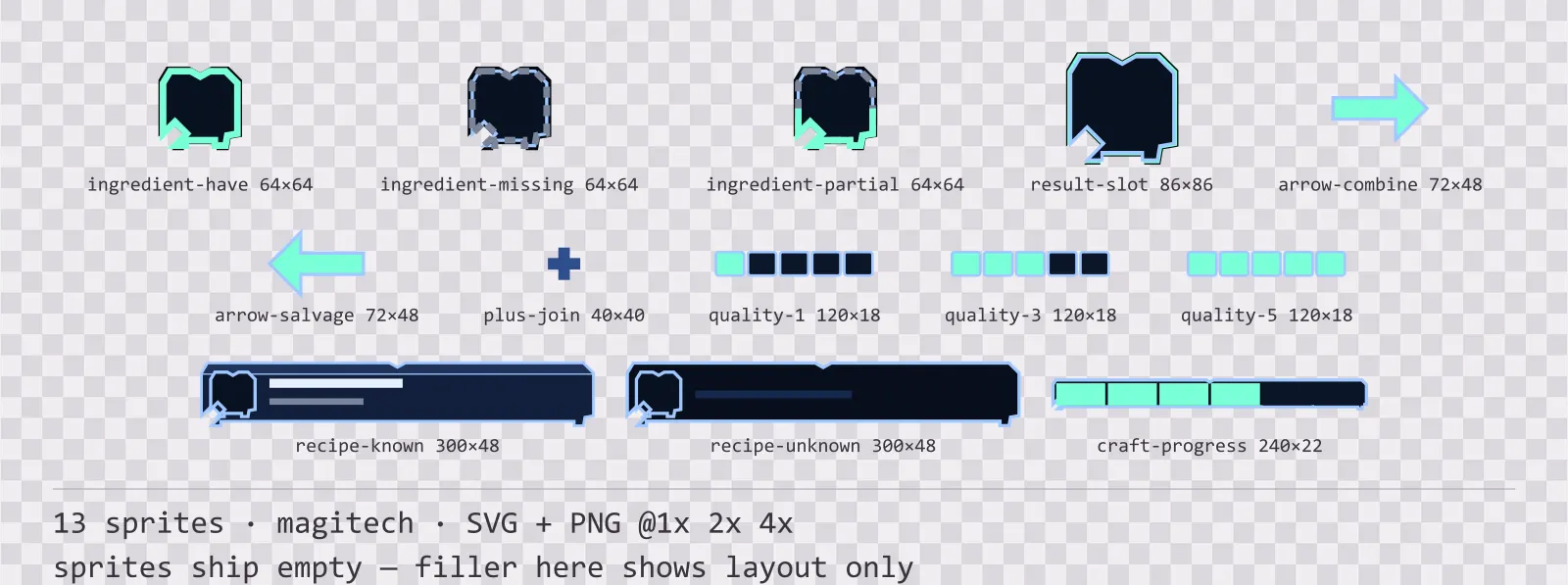
Aetherlab Interfejs wytwarzania
13 elementów wytwarzania i receptur (magitech) do interfejsów w trybie ciemny — laboratoryjny granat, akcent eteryczny cyjan. SVG i przezroczysty PNG w 1x/2x/4x.