UIパック
Hyperlane パネルキット — 二重枠パネルとボタン
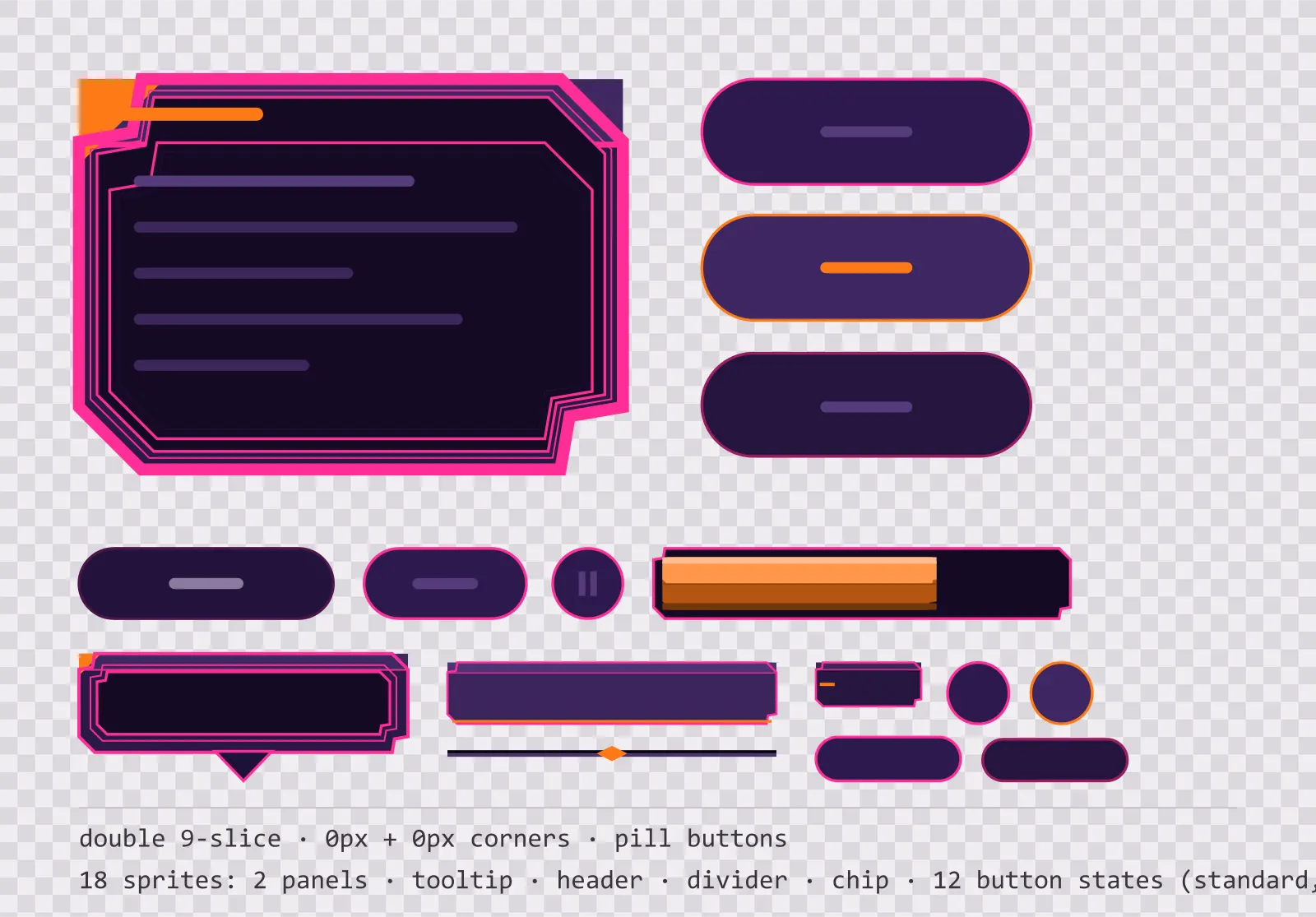
アーケードの速度感のUIスプライト18点。二重枠nine-sliceパネル、ツールチップ、見出し、区切り、チップ、ピル型ボタン12状態。
このパックについて
色が縁ではなく本体になっているアーケードのパネル。オレンジからマゼンタへ振れた飽和した板に尖った両端。線は板を地から切り離すためだけにあり、それ以上の役目はありません。
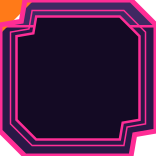
Nine-sliceのパネル二枚 — 角0 pxの二重枠のウィンドウ枠と、角0 pxの沈んだ内枠 — で、メニューに必要なほぼすべての箱をまかなえます。ダイアログ、インベントリのグリッド、リストの下地、ツールチップ、ステータスパネル。間に隙間を置いた二重の縁は、描かれたというより彫られたように読めます。それが、作り込まれたインターフェースと線を引いただけの矩形を分ける違いです。角は決して拡大されず中央はフラットな塗りなので、どちらもどんなサイズにもきれいに伸びます。
パネルの上にはピル型ボタンのスプライトが12点。通常、ホバー、押下、無効の各状態を三通りに描いてあります——標準の192×48バー、正方形の角ばったアイコンボタン、そしてツールバーや行内アクション用のコンパクトボタン。3つのサイズを1枚の拡大縮小ではなく別ファイルにしたのは、描画がサイズに依存するからです。48pxで計算した面取りは、小さい方では縮小ではなく再計算されます。押下状態は面を2ピクセル下げて上のハイライトを外します。単に暗くするのではないからこそ、ボタンが色替えではなく押されたと感じられます。
小さな4点が、パネルとパネルのあいだでメニューに要るものを埋めます。しっぽ付きのツールチップ、パネルの上端に乗る見出しバー、中央に印のあるセクション区切り、そして数値やステータス用のラベルチップ。どれもウィンドウパネルの別サイズではありません——nine-sliceはもともと任意の大きさに伸びるので、幅違いの二枚目はコンポーネントではなく水増しになります。
すべてが二通りで届きます。SVGソースはキットを実際に描いたファイルそのものです。開いて深いバイオレットの六色か夕暮れオレンジのアクセント一色を変え、書き出し直してください。PNGの書き出しはフラットで透明、ビットマップを求めるエンジン向けに1x・2x・4xへあらかじめ拡大してあり、アルファの事前乗算もスプライト外にはみ出す焼き込みの影もありません。

使い方
- UnityではPNGをインポートし、Texture TypeをSprite(2D and UI)に、ボーダーをウィンドウパネルは0, 0, 0, 0、ボタンは0, 0, 0, 0に設定し、UIコンポーネント側でImage TypeをSlicedにしてください。
- Godot 4ではNinePatchRectを使い、パッチの余白に同じ数値を入れてください。あるいはSVGをそのまま入れ、インポート設定の倍率でGodotにラスタライズさせても構いません。
- UnrealではTexture2Dとしてインポートし、Draw AsをBoxにしたSlate Brushを作り、余白をテクスチャサイズに対する比で入力してください。156 pxのパネル用と192 pxのボタン用です。
- UI倍率が整数でない場合は、1xを拡大するのではなく2xか4xのPNGを使うか、エンジンにSVGソースを渡して最終サイズでラスタライズさせてください。
ライセンス
"Hyperlane パネルキット — 二重枠パネルとボタン" by Oğuzhan Girgin, licensed under CC BY 4.0 — https://www.colorosse.com/assets/2d/ui/hyperlane-panel-ui-kitほかの入り口
UIパックをもっと見る
すべて見る →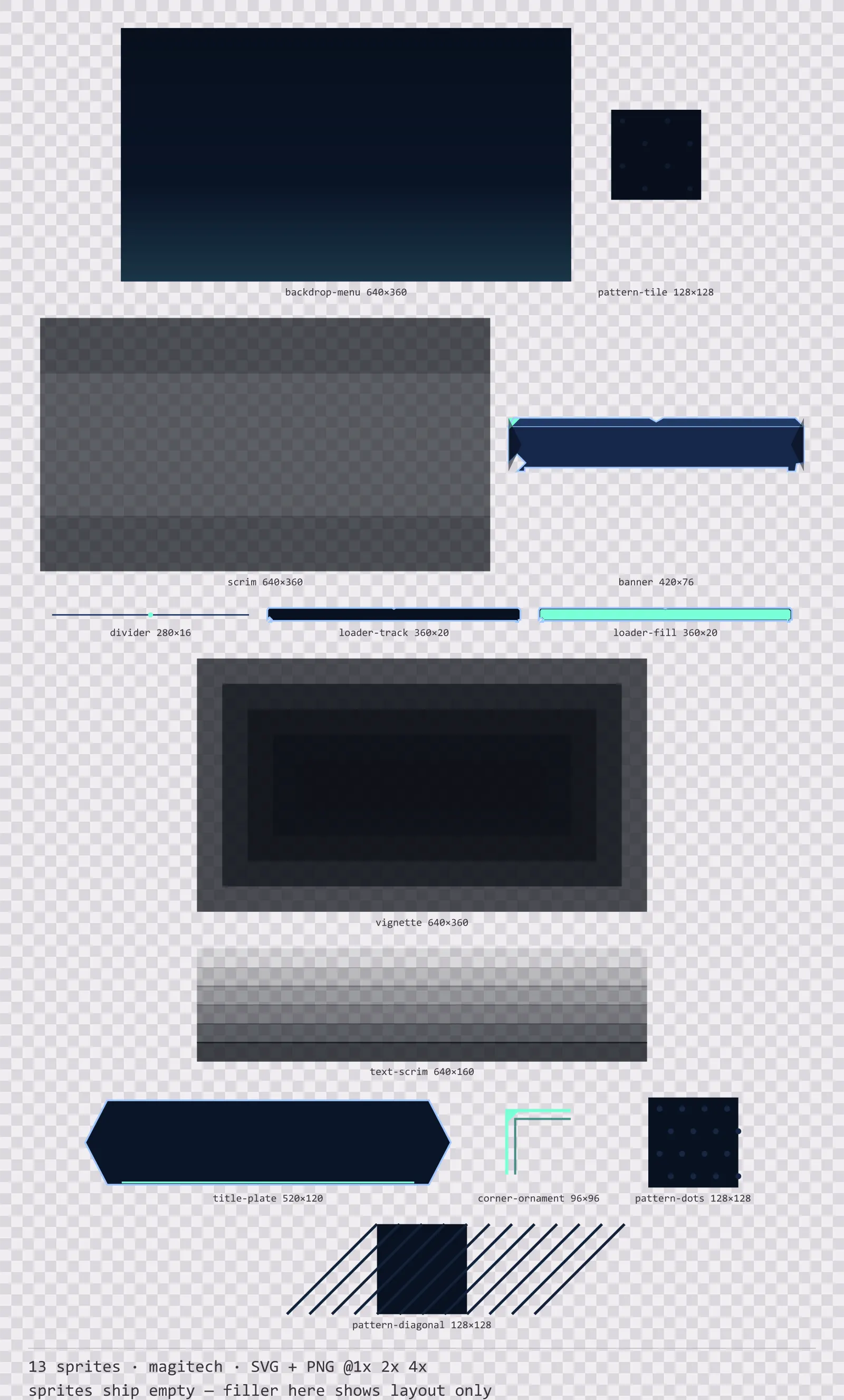
Aetherlab 背景画
13個の背景とオーバーレイ素材(マジテック)。ダークUI用、ラボネイビーにエーテルシアンのアクセント。SVG+透過PNG 1x/2x/4x。
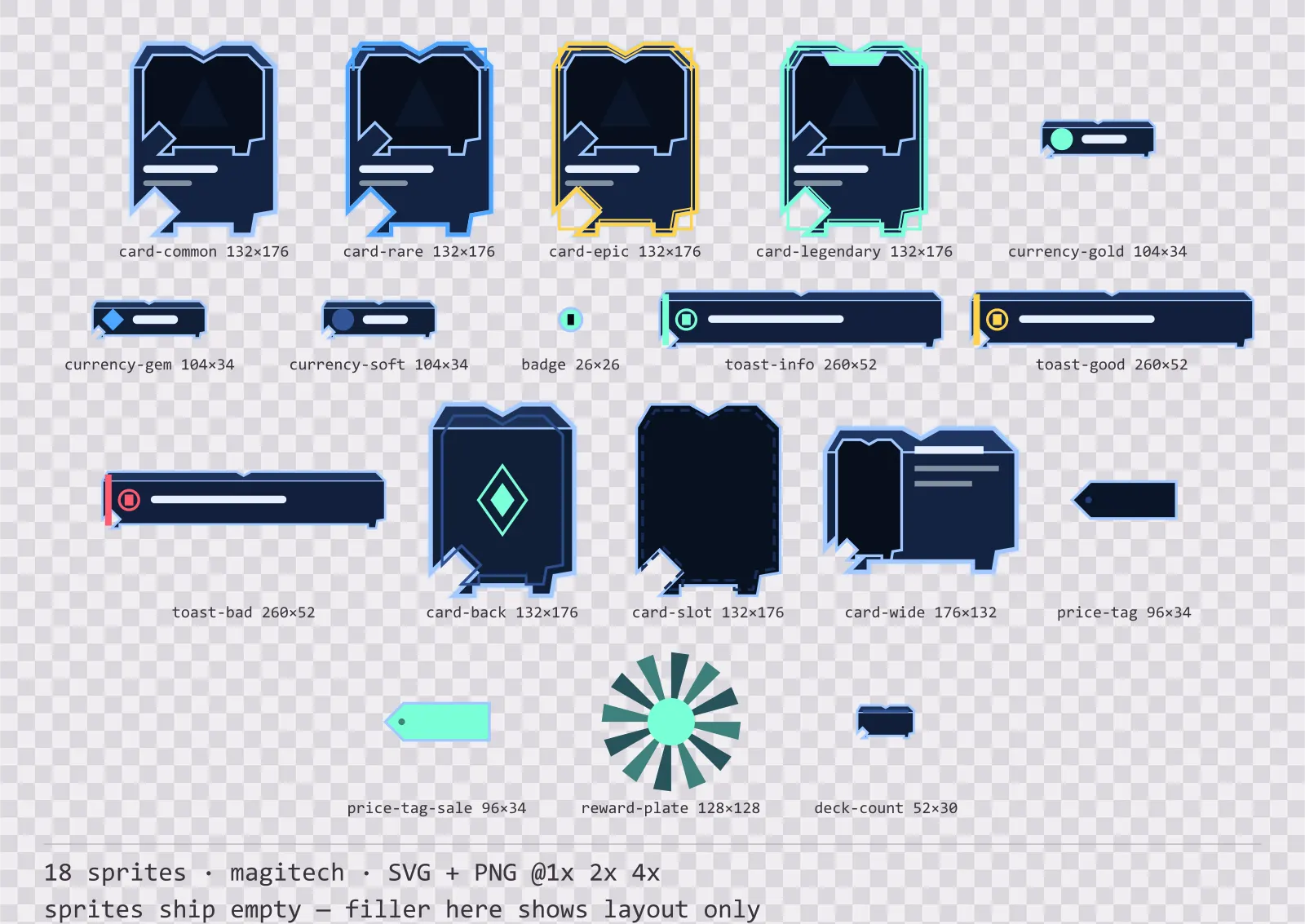
Aetherlab カード枠
18個のカードと通知の部品(マジテック)。ダークUI用、ラボネイビーにエーテルシアンのアクセント。SVG+透過PNG 1x/2x/4x。
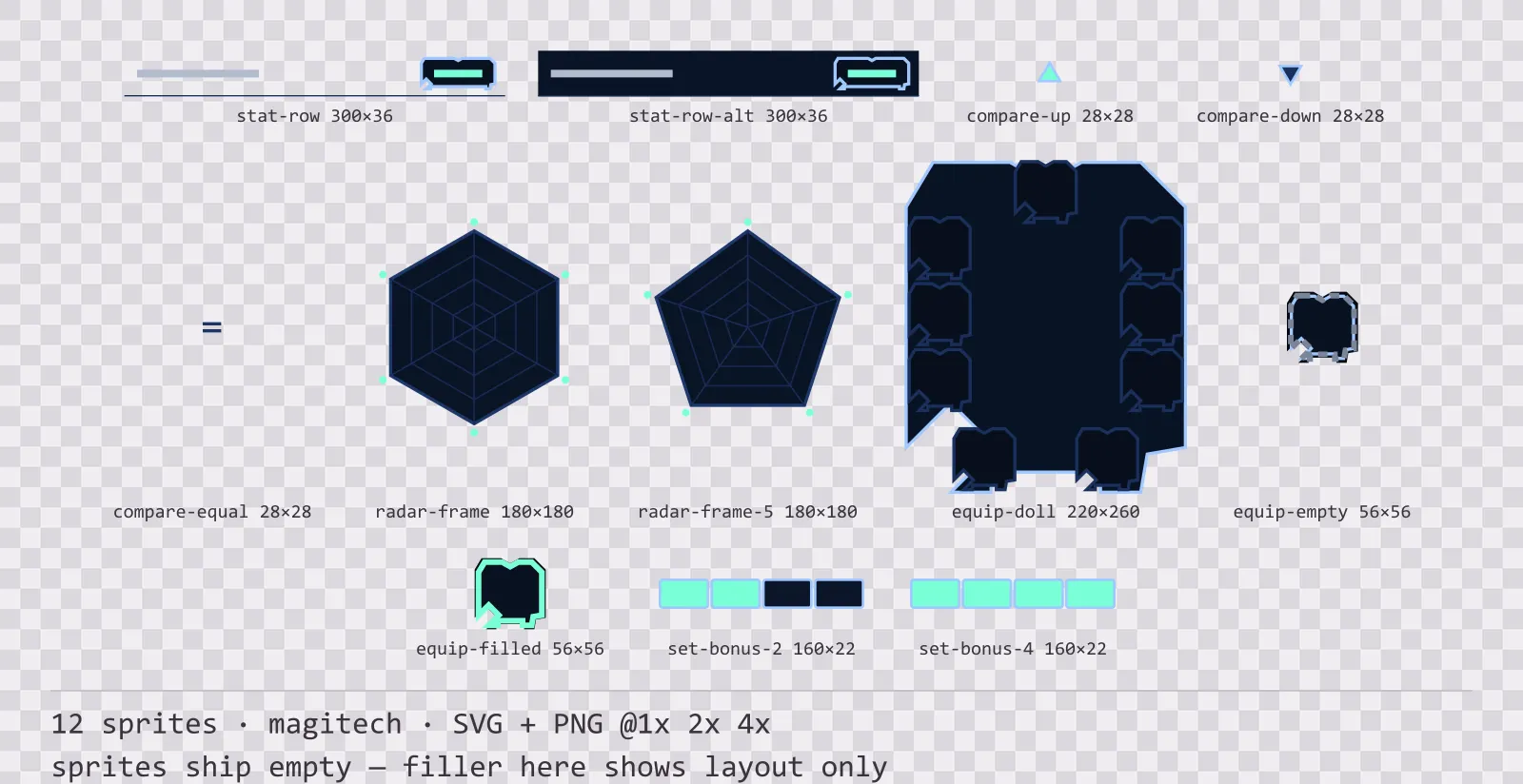
Aetherlab キャラクターシート
12個のキャラシートとステータス部品(マジテック)。ダークUI用、ラボネイビーにエーテルシアンのアクセント。SVG+透過PNG 1x/2x/4x。
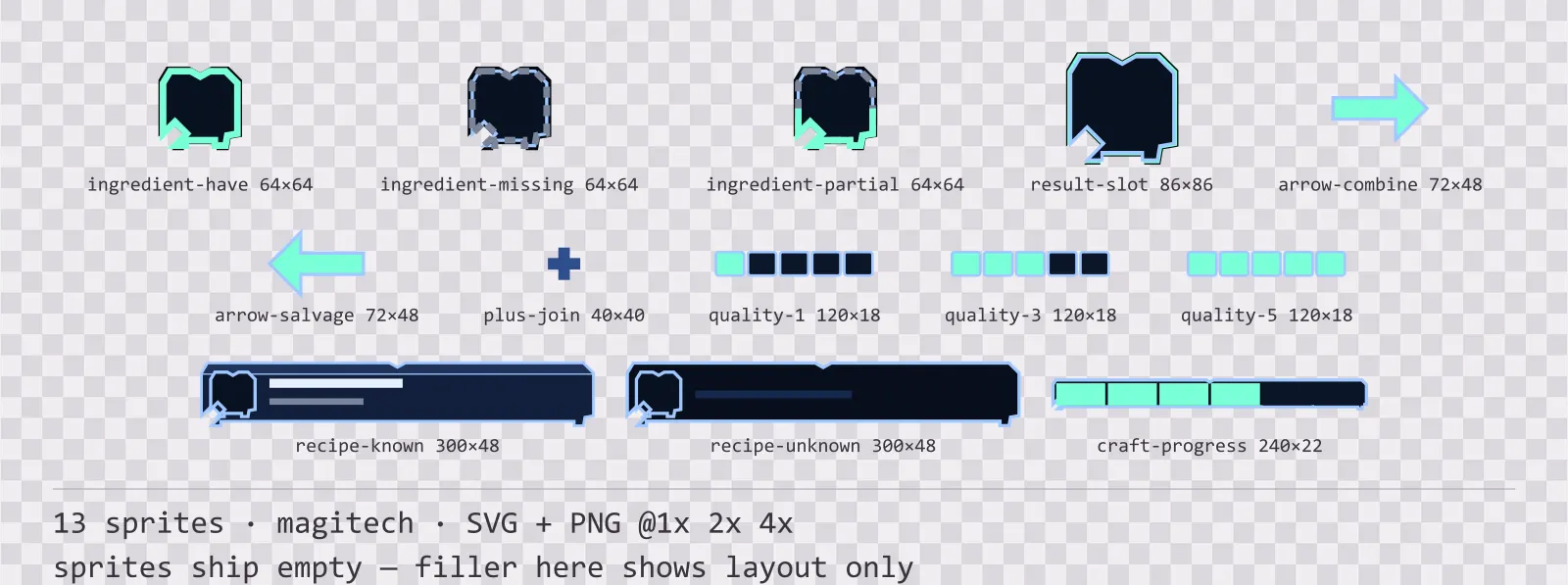
Aetherlab クラフトUI
13個のクラフトとレシピの部品(マジテック)。ダークUI用、ラボネイビーにエーテルシアンのアクセント。SVG+透過PNG 1x/2x/4x。