UI-Packs
Amberterm Tutorial-UI
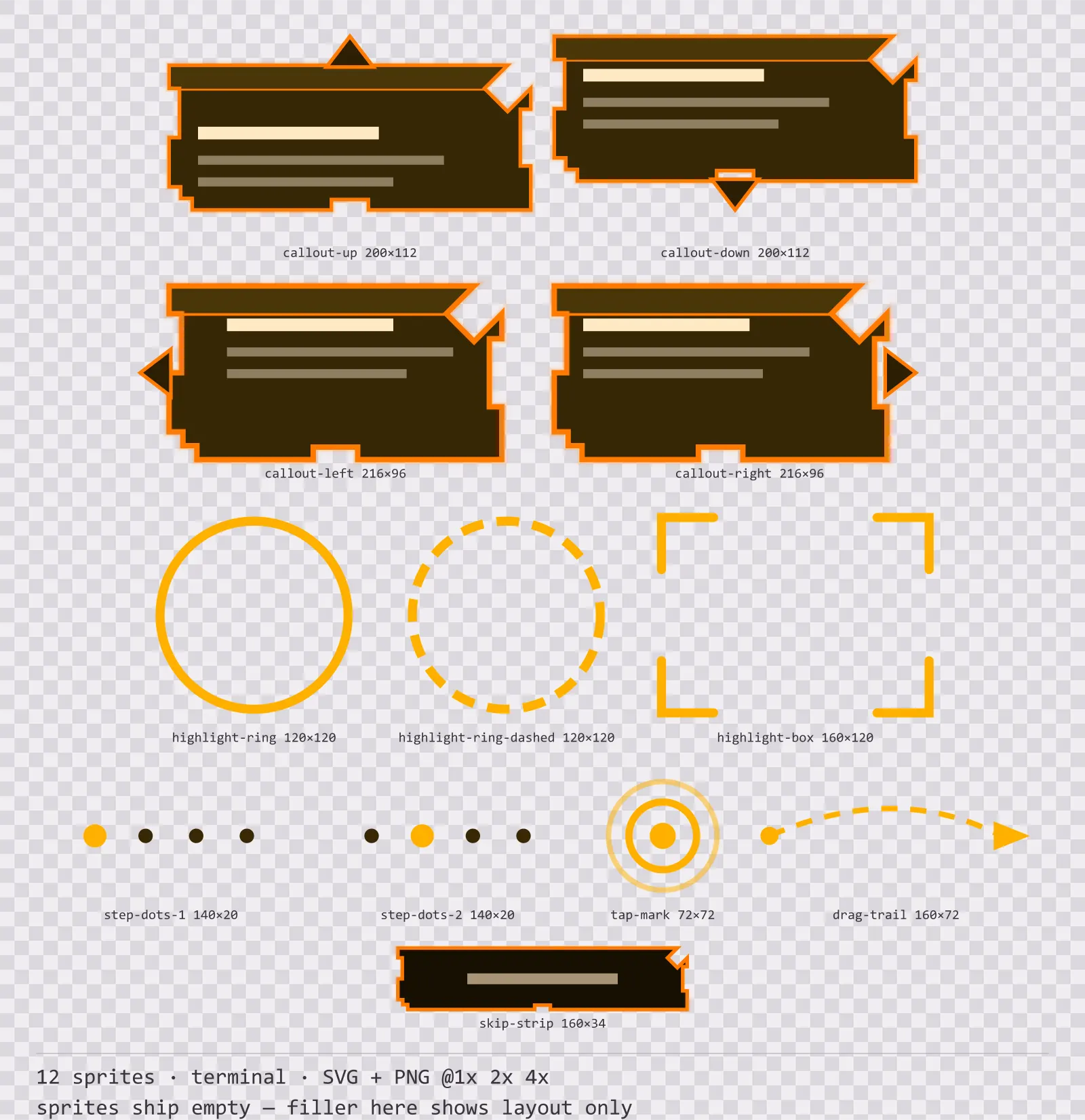
12 Tutorial- und Einführungsmarken (Terminal) für dunkle Oberflächen — Palette warmes Schwarz, Akzent CRT-Bernstein. SVG und transparentes PNG in 1x/2x/4x.
Über dieses Pack
Amberterm Tutorial-UI ist ein Set aus 12 Tutorial- und Einführungsmarken im Terminal-Stil, bei dem ein Farbton in sechs Stufen und sonst nichts da ist — eine Phosphor-Röhre hat keine zweite Farbe. Enthalten sind vier Sprechblasen mit Spitze in je eine Richtung, ein durchgezogener und ein gestrichelter Hervorhebungsring, ein Hervorhebungsrahmen aus Eckwinkeln, zwei Zustände der Schrittanzeige, eine Tippmarke, eine Wischspur und ein Überspringen-Streifen.
Jedes andere Kit in diesem Katalog bedeckt einen Teil des Bildschirms. Dieses zeigt darauf, und das kehrt die Regeln um: Eine Hervorhebung, die ihre Mitte füllt, verdeckt genau das, was sie hervorhebt, und eine Sprechblase, die nur in eine Richtung zeigen kann, ist an drei von vier Bildschirmkanten nutzlos.
Das ganze Set ist aus einem einzigen Farbton gebaut, Spur und Markierungen eingeschlossen, denn ein Phosphor oder ein Bernstein-CRT kann physisch keinen zweiten zeigen. Der Halo ist ein Stapel Konturen mit fallender Deckkraft — so sieht das Bloom einer echten Röhre aus, und genau das macht ein Weichzeichner bei 4x falsch.
In diesem Stil ist das die Amberterm-Lesart: eine dunkle Oberfläche auf einer warmes Schwarz-Palette mit CRT-Bernstein-Akzenten, aufgebaut um einen einfach umrandeten Rahmen, abgeschrägte Buttons bei 128x46, Balken mit hohlem Kern in 7 Segmente geteilt und zweifarbige Icons auf einem 32px-Raster. Diese Maße sind der Grund, warum zwei Familien einen Kunststil teilen können, ohne austauschbar zu sein: Der Stil entscheidet, wie eine Kante gezeichnet wird, die Zahlen entscheiden, wofür die Oberfläche da ist.
Die Sprechblase kommt mit der Spitze an jeder der vier Seiten als eigenes Sprite statt als ein Ballon zum Drehen, denn Drehen wirft die Schattierung auf die falsche Seite, und eine Tutorial-Blase wird in derselben Sitzung an allen vier Bildschirmkanten gebraucht. Hervorhebungsring und -rahmen sind hohl, nur Kontur und keine Füllung, damit alles darunter voll sichtbar bleibt — darum geht es ja. Die Schrittpunkte sind abzählbar, sodass sichtbar wird, wie viel vom Tutorial noch bleibt; das ist das Einzige, was zum Weiterklicken bewegt.
Jedes Sprite kommt als bearbeitbares SVG und als transparentes PNG in 1x, 2x und 4x, du kannst die PNGs also direkt in eine Engine ziehen oder den Vektor öffnen und eine Farbe ändern. Auf dieselben Maße gezeichnet wie der Rest der Amberterm-Familie, dieses Kit und das Amberterm-Panel-Kit fluchten also, ohne dass eines skaliert werden muss. Passt gut zu Terminals, Konsolen und Retro-Computing-Oberflächen.
Download
Direkter Link · keine Anmeldung · keine WarteseiteKomplettes Set — SVG-Quellen, PNG-Exporte in 1x/2x/4x, Lizenz und Readme

So wird es benutzt
- Wählen Sie die Sprechblase danach, an welcher Kante sie sitzt, statt ein Sprite zu drehen; die vier Spitzen sind so gezeichnet, dass die Schattierung überall gleich bleibt.
- Legen Sie Hervorhebungsring oder -rahmen über Ihr Ziel, ohne etwas hineinzuzeichnen. Eine Abdunklung gehört hinter die Hervorhebung, nicht in sie hinein.
- Nehmen Sie den gestrichelten Ring für etwas, das gedrückt werden soll, und den durchgezogenen für etwas, das betrachtet werden soll — und behalten Sie diese Trennung im ganzen Tutorial bei.
- Speisen Sie die Schrittpunkte aus Ihrer echten Schrittzahl. Übersprungen wird das Tutorial, dessen Länge im Verborgenen bleibt.
Lizenz
Creative Commons Namensnennung 4.0 — Kostenlos für kommerzielle Nutzung. Namensnennung erforderlich. Vollständige Bedingungen · Was das in der Praxis heißt
"Amberterm Tutorial-UI" by Oğuzhan Girgin, licensed under CC BY 4.0 — https://www.colorosse.com/assets/2d/ui/amberterm-tutorial-uiAuch stöbern in
Mehr UI-Packs
Alle ansehen →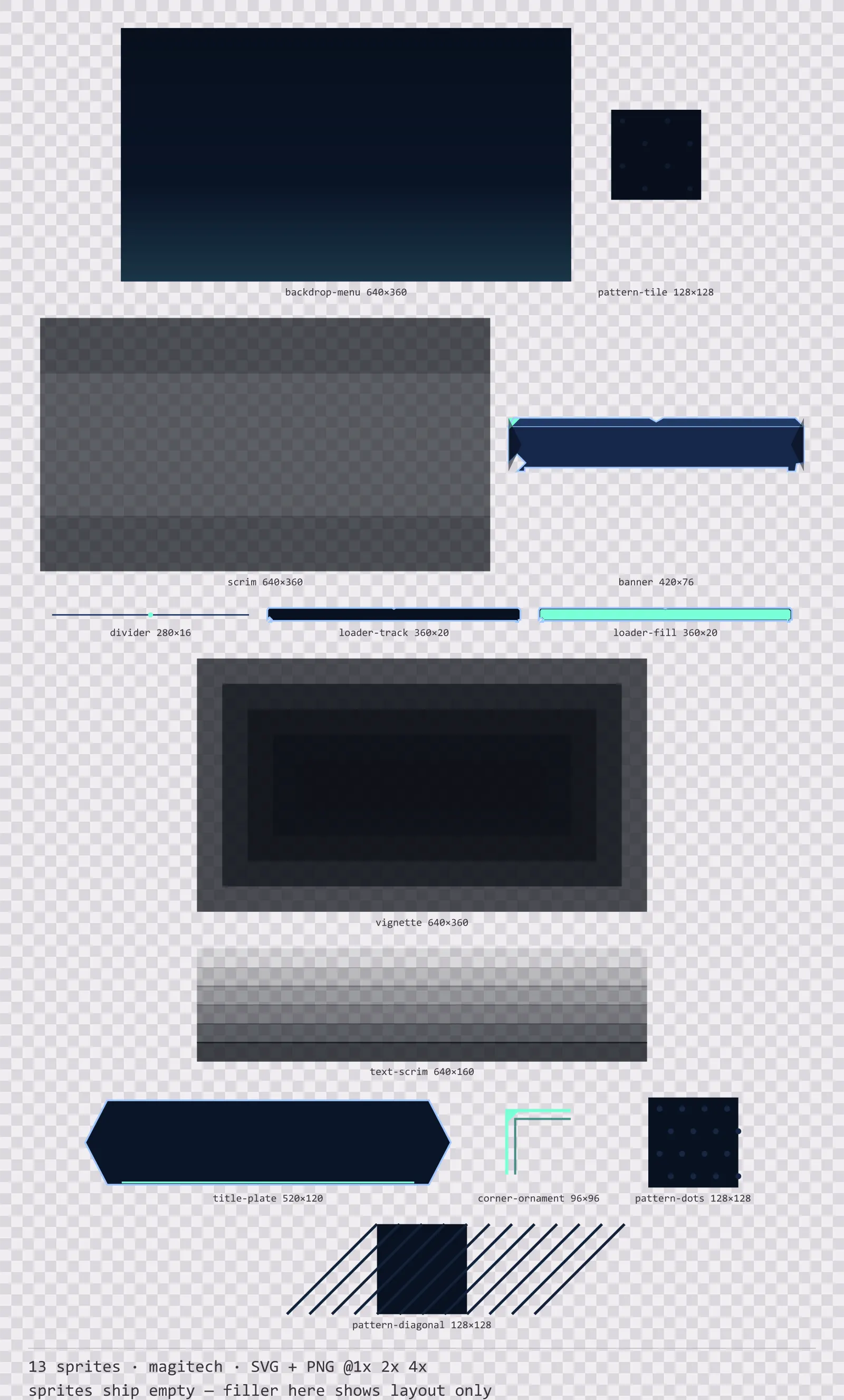
Aetherlab Hintergründe
13 Hintergrund- und Overlay-Teile (Magitech) für dunkle Oberflächen — Palette Labormarine, Akzent Ätherzyan. SVG und transparentes PNG in 1x/2x/4x.
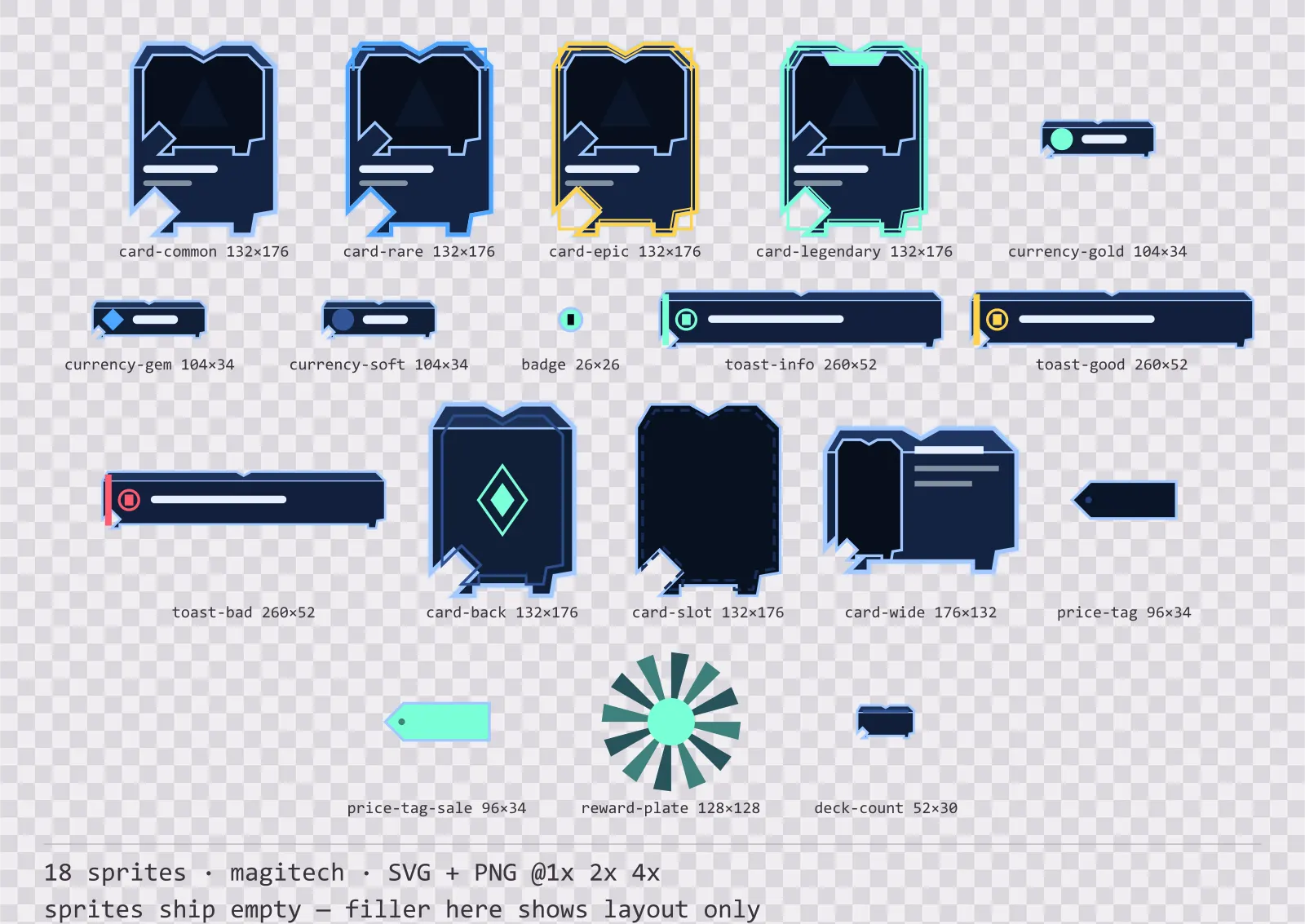
Aetherlab Kartenrahmen
18 Karten- und Benachrichtigungselemente (Magitech) für dunkle Oberflächen — Palette Labormarine, Akzent Ätherzyan. SVG und transparentes PNG in 1x/2x/4x.
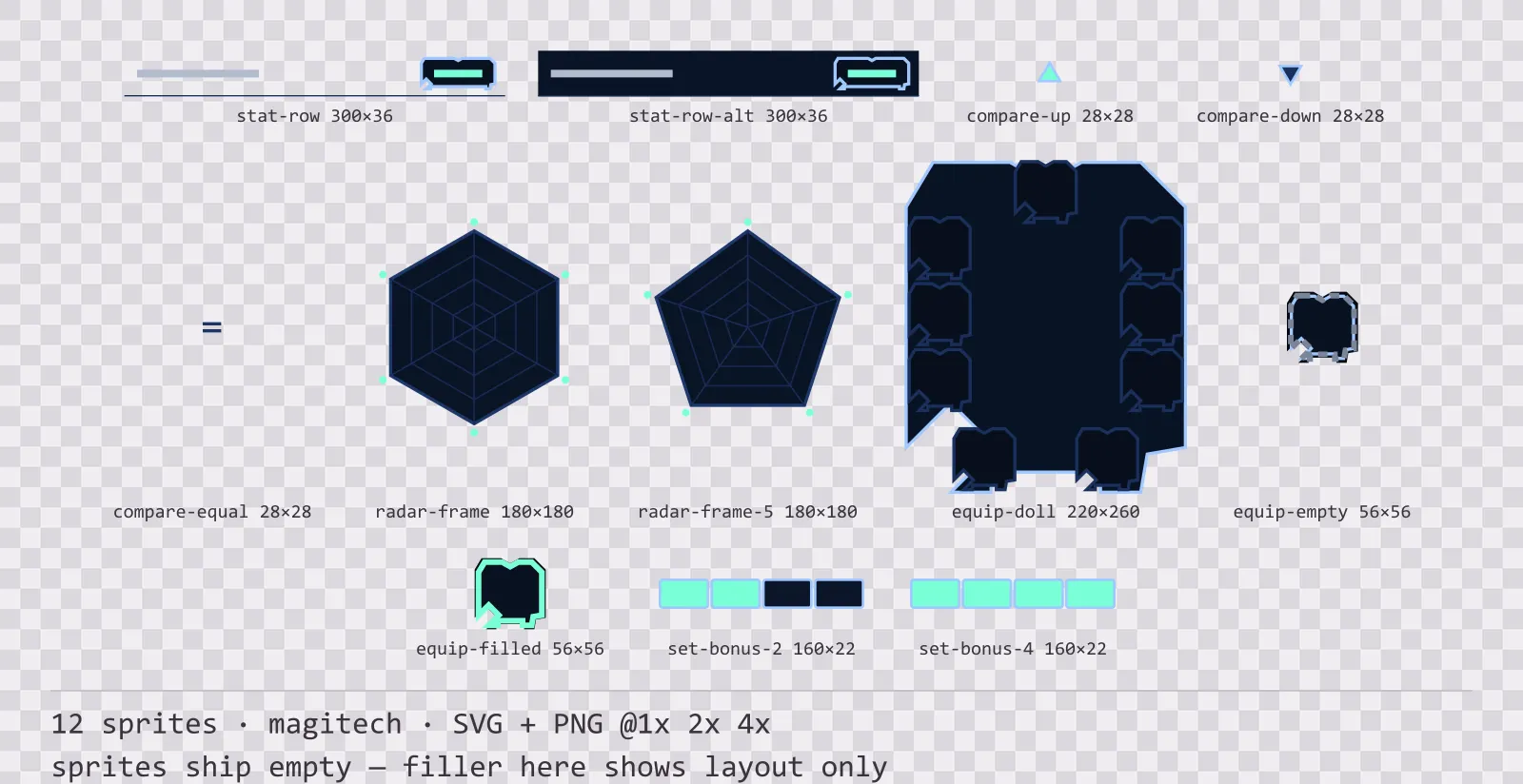
Aetherlab Charakterbogen
12 Charakterbogen- und Werte-Elemente (Magitech) für dunkle Oberflächen — Palette Labormarine, Akzent Ätherzyan. SVG und transparentes PNG in 1x/2x/4x.
Aetherlab Handwerks-UI
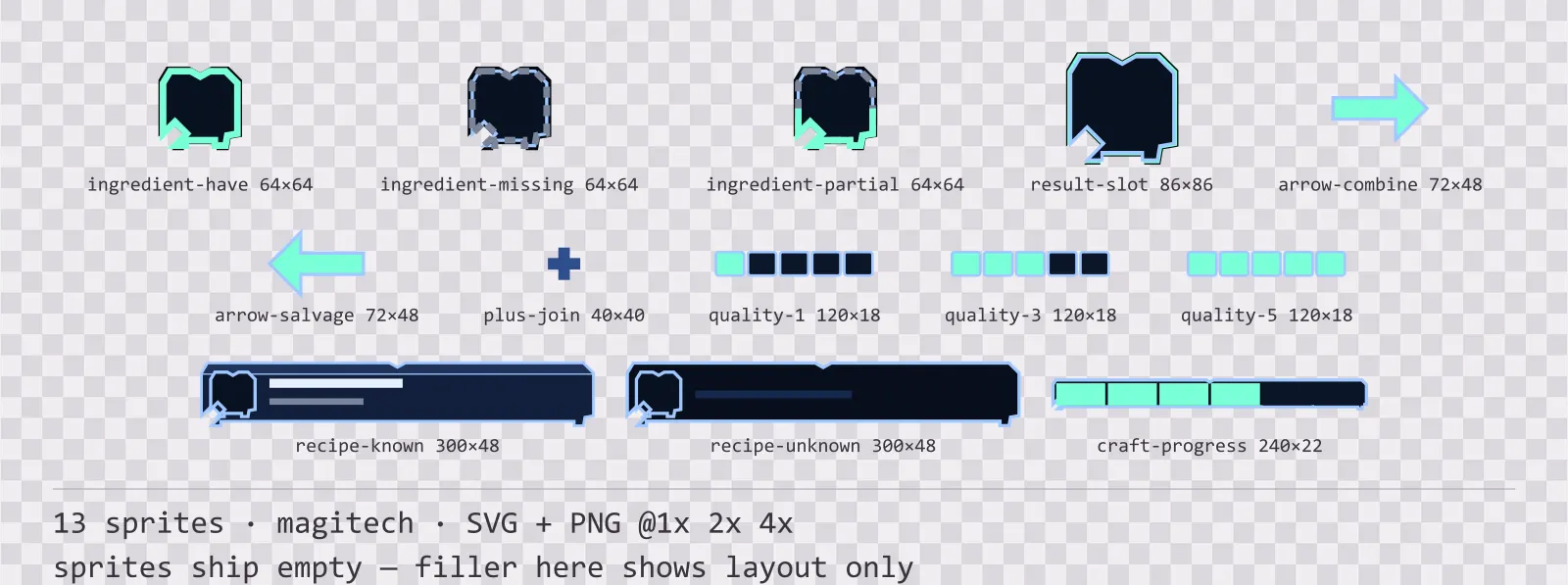
13 Handwerks- und Rezept-Elemente (Magitech) für dunkle Oberflächen — Palette Labormarine, Akzent Ätherzyan. SVG und transparentes PNG in 1x/2x/4x.