Pack d'interfaccia
Greenscreen Interfaccia tutorial
12 segni di tutorial e avvio (terminale) per interfacce in modalità scuro — nero da terminale, accento verde fosforo. SVG e PNG trasparente a 1x/2x/4x.
Su questo pack
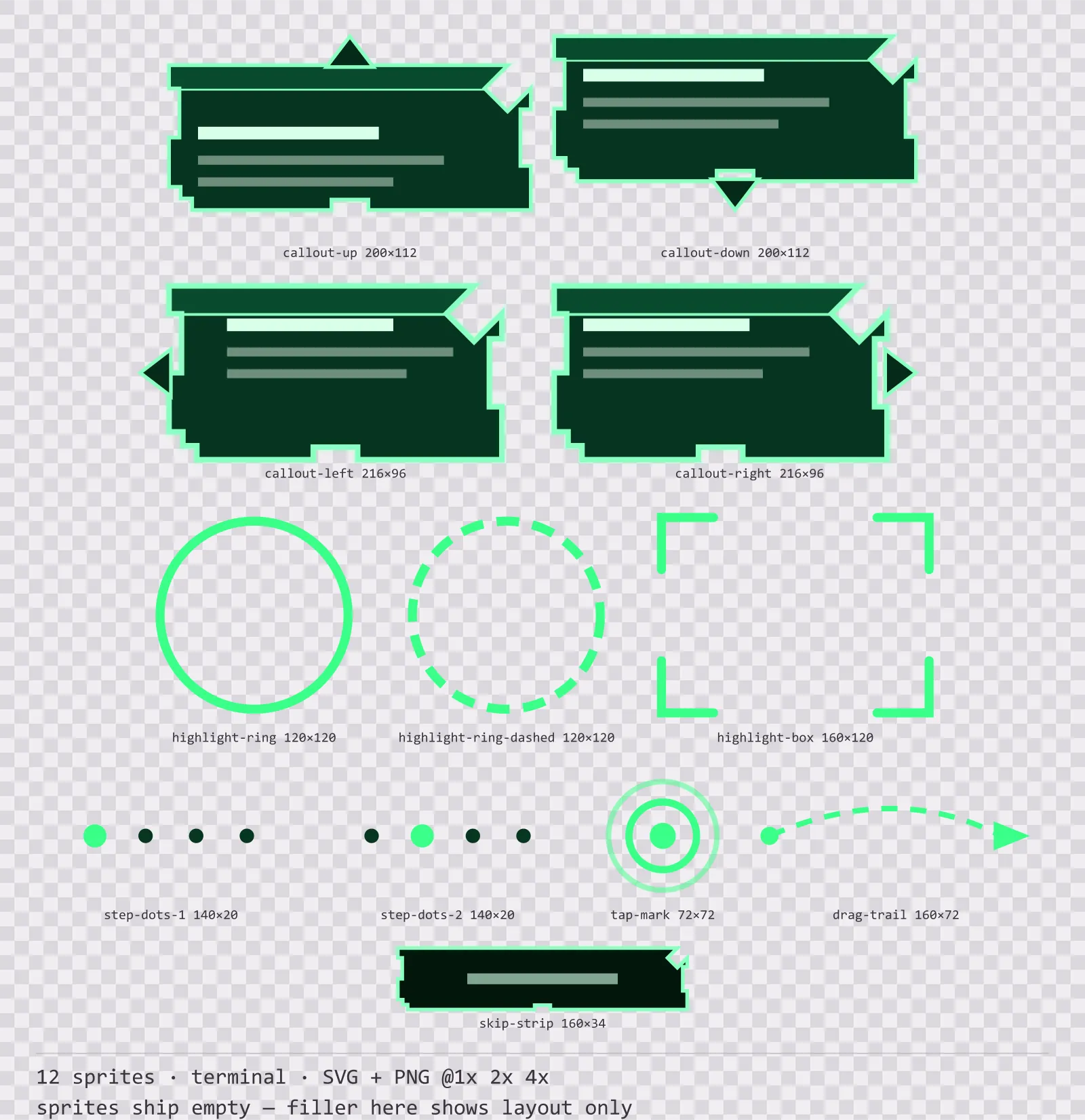
Greenscreen Interfaccia tutorial è un set di 12 segni di tutorial e avvio disegnati nello stile terminale, dove c'è una sola tonalità su sei livelli e nient'altro — un tubo fosforo non ha un secondo colore. Contiene quattro fumetti con la punta in ciascuna direzione, un anello di evidenziazione pieno e uno tratteggiato, un riquadro di evidenziazione a squadre, due stati dell’indicatore di passo, un segno di tocco, una scia di trascinamento e una striscia per saltare.
Ogni altro kit di questo catalogo copre una parte dello schermo. Questo la indica, e ciò ribalta le regole: un’evidenziazione che riempie il proprio centro nasconde ciò che sta evidenziando, e un fumetto che può puntare in una sola direzione non serve su tre dei quattro bordi dello schermo.
Tutto il set è costruito su un'unica tonalità, tracciato e segni compresi, perché un fosforo o un CRT ambra non può fisicamente mostrarne una seconda. L'alone è una pila di tratti a opacità calante, che è l'aspetto del bloom di un tubo vero e ciò che un filtro di sfocatura sbaglia a 4x.
Dentro quello stile, questa è la lettura Greenscreen: un'interfaccia in modalità scuro su una palette nero da terminale con accenti verde fosforo, costruita attorno a una cornice a bordo singolo, pulsanti smussati da 164x38, barre a nucleo cavo divise in 18 segmenti e icone in bicromia su una griglia da 24px. Sono quelle misure a spiegare perché due famiglie possono condividere uno stile artistico senza essere intercambiabili: lo stile decide come si traccia un bordo, i numeri decidono a cosa serve l'interfaccia.
Il fumetto arriva con la punta su ciascuno dei quattro lati come sprite distinti e non come un unico palloncino da ruotare, perché ruotarlo manda l’ombreggiatura dalla parte sbagliata e un fumetto di tutorial serve su tutti e quattro i bordi dello schermo nella stessa sessione. L’anello e il riquadro di evidenziazione sono vuoti, solo contorno e nessun riempimento, così ciò che sta sotto resta del tutto visibile: è tutto il punto. I punti dei passi sono contabili, così si vede quanto tutorial manca, ed è l’unica cosa che spinge a premere Avanti.
Ogni sprite arriva come SVG modificabile e come PNG trasparente a 1x, 2x e 4x, così puoi buttare i PNG dritti in un motore oppure aprire il vettoriale e cambiare un colore. Disegnato con le stesse misure del resto della famiglia Greenscreen, il che significa che questo kit e il kit di pannelli Greenscreen si allineano senza che nessuno dei due venga ridimensionato. Si adatta bene a terminali, console e interfacce retro-informatiche.
Download
Link diretto · senza registrazione · senza pagina d'attesaSet completo — sorgenti SVG, esportazioni PNG a 1x/2x/4x, licenza e readme

Come si usa
- Scegli il fumetto in base al bordo su cui poggia invece di ruotare uno sprite; le quattro punte sono disegnate perché l’ombreggiatura resti identica in tutte.
- Metti l’anello o il riquadro di evidenziazione sopra il bersaglio senza disegnare nulla all’interno. Il velo va dietro l’evidenziazione, non dentro.
- Usa l’anello tratteggiato per ciò che va premuto e quello pieno per ciò che va guardato, e mantieni questa distinzione per tutto il tutorial.
- Alimenta i punti dei passi con il numero reale di passi. Il tutorial che si salta è quello di cui non si sa la lunghezza.
Licenza
Creative Commons Attribuzione 4.0 — Gratis per uso commerciale. Attribuzione obbligatoria. Termini completi · Cosa significa in pratica
"Greenscreen Interfaccia tutorial" by Oğuzhan Girgin, licensed under CC BY 4.0 — https://www.colorosse.com/assets/2d/ui/greenscreen-tutorial-uiSfoglia anche
Altri Pack d'interfaccia
Vedi tutti →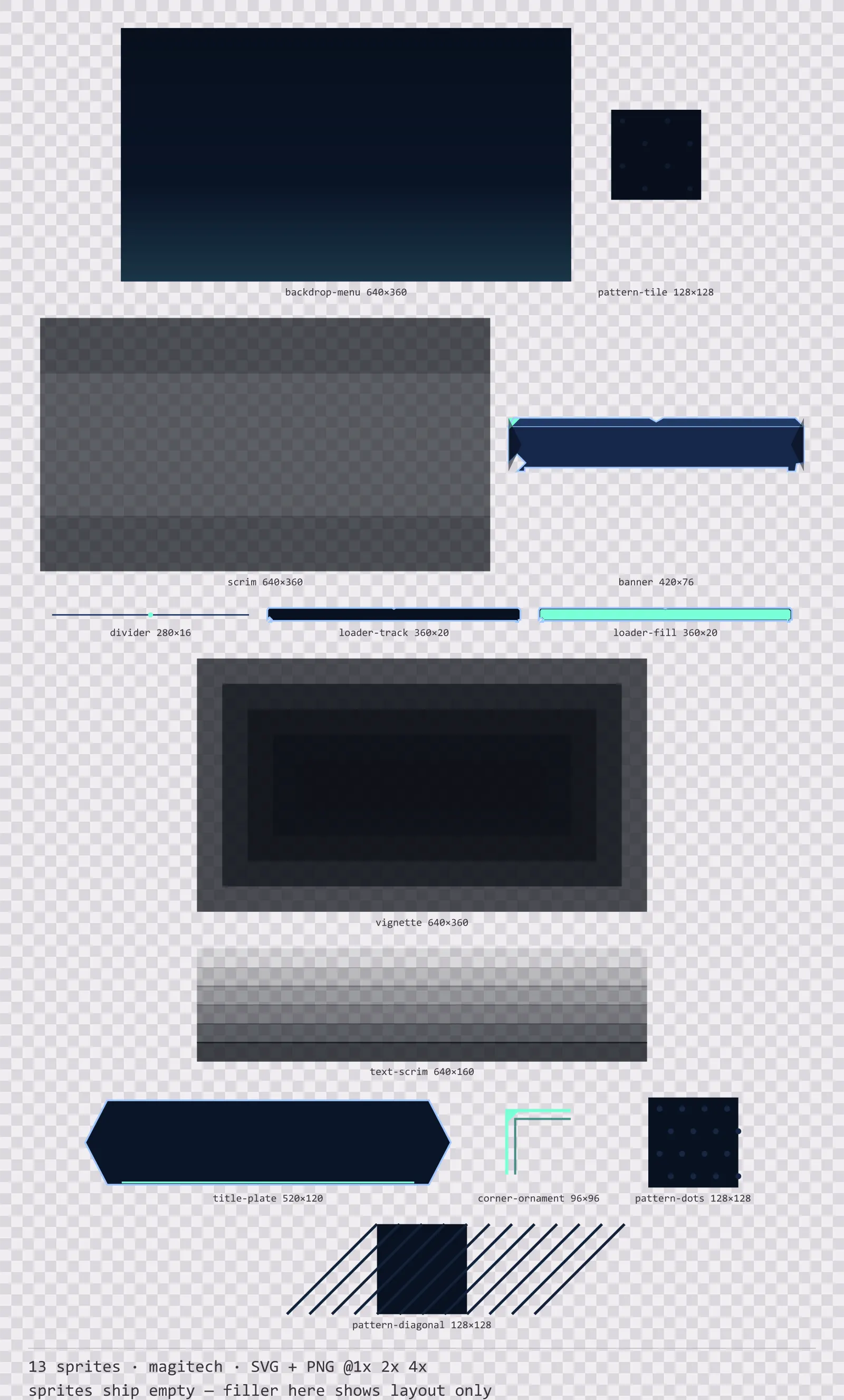
Aetherlab Sfondi
13 elementi di sfondo e sovrapposizione (magitech) per interfacce in modalità scuro — blu da laboratorio, accento ciano etereo. SVG e PNG trasparente a 1x/2x/4x.
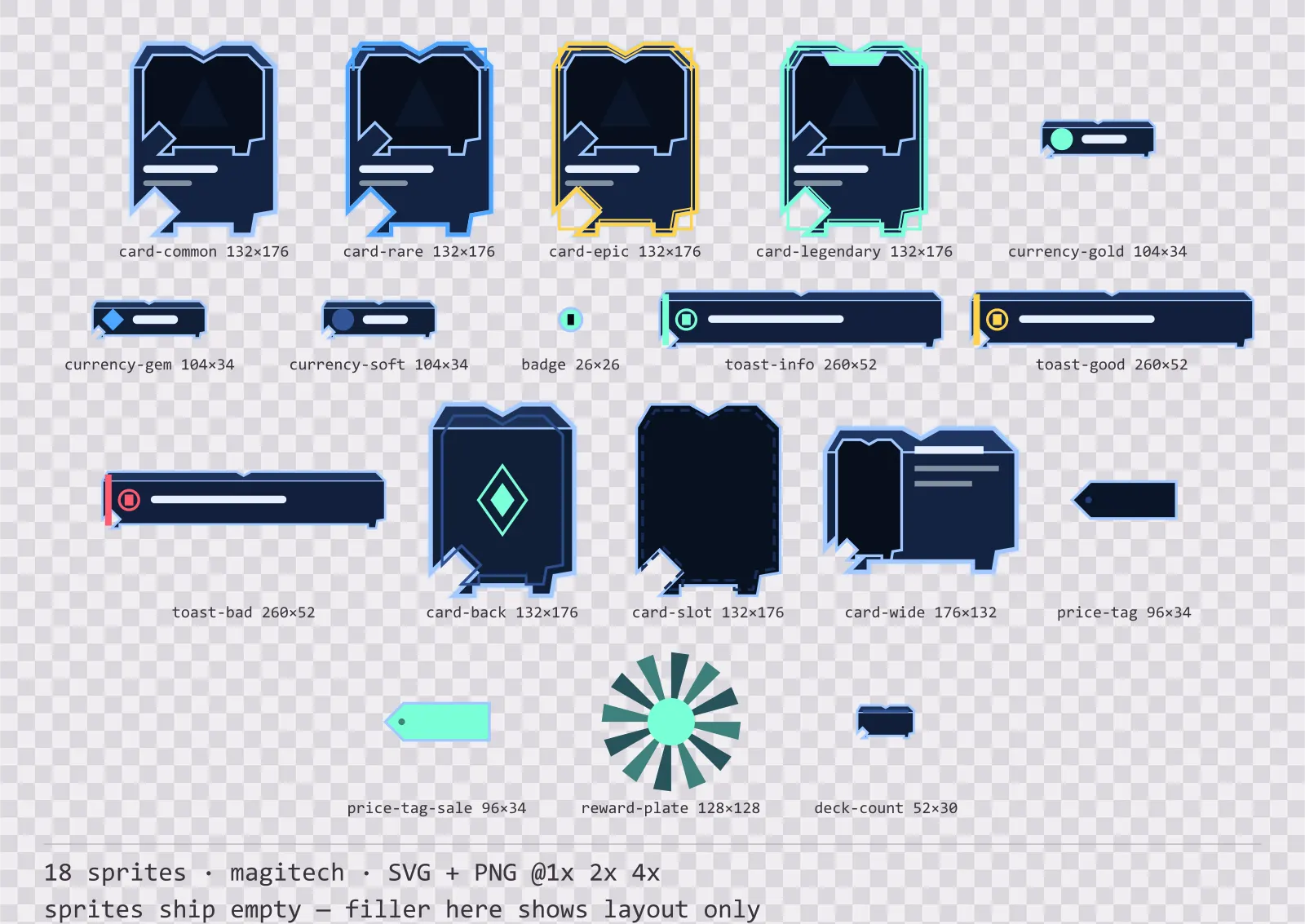
Aetherlab Cornici per carte
18 componenti per carte e notifiche (magitech) per interfacce in modalità scuro — blu da laboratorio, accento ciano etereo. SVG e PNG trasparente a 1x/2x/4x.
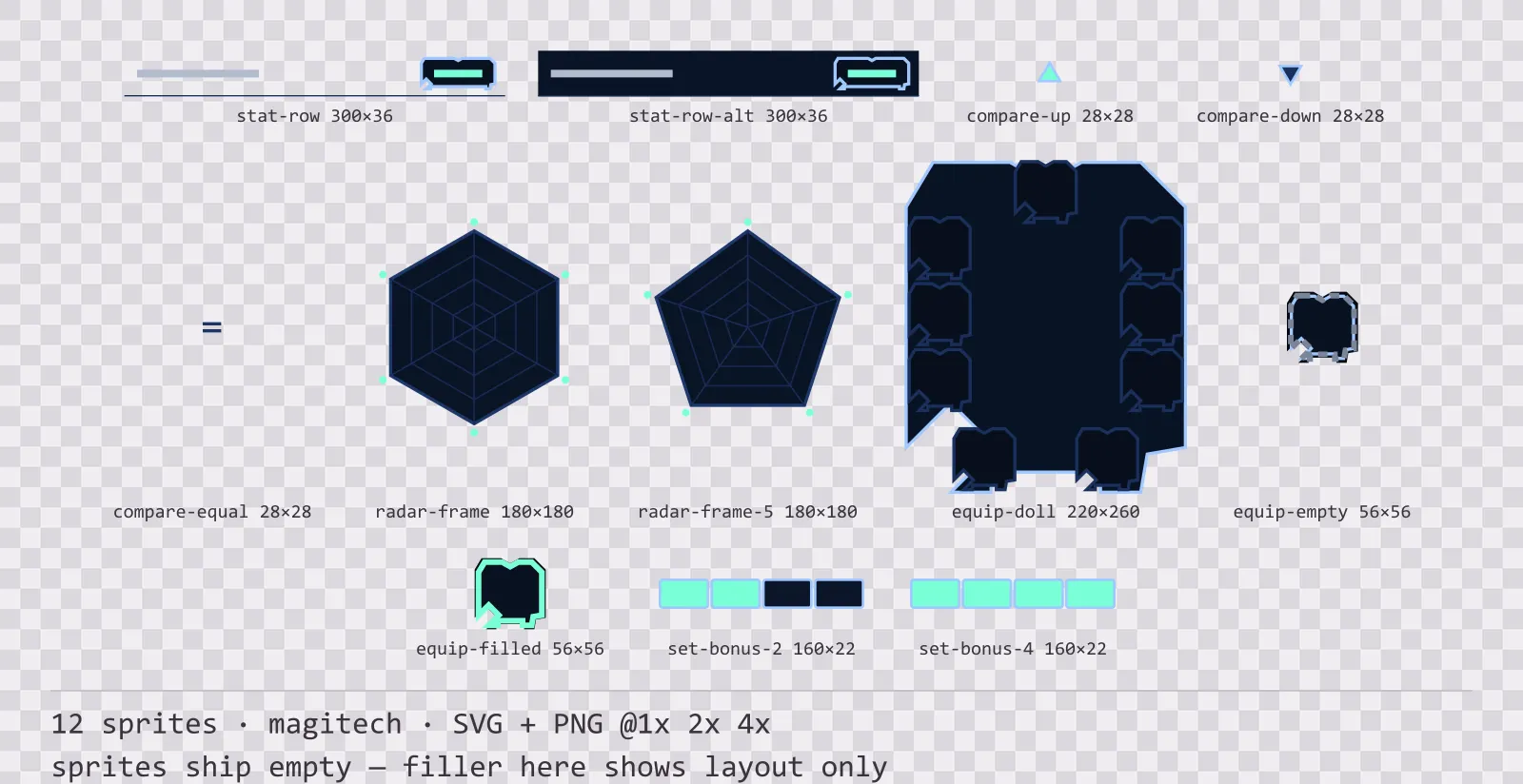
Aetherlab Scheda personaggio
12 elementi di scheda e statistiche (magitech) per interfacce in modalità scuro — blu da laboratorio, accento ciano etereo. SVG e PNG trasparente a 1x/2x/4x.
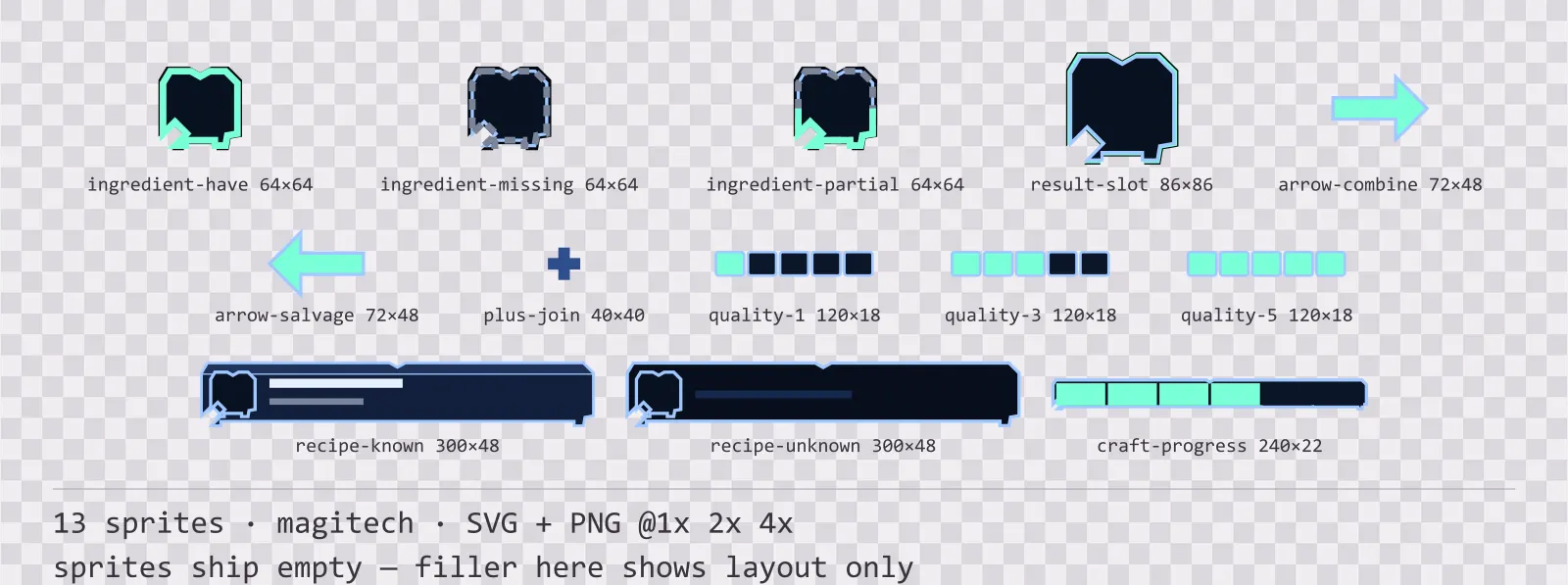
Aetherlab Interfaccia di crafting
13 elementi di crafting e ricette (magitech) per interfacce in modalità scuro — blu da laboratorio, accento ciano etereo. SVG e PNG trasparente a 1x/2x/4x.